LINEのトーク履歴送信は相手にバレる?通知の真相と最新保存手順
LINEで日頃交わしているメッセージを外部に書き出せる「トーク履歴を送信」機能。大切な会話のログを残したいときや、仕事上のやり取りを備忘録として保管したいときに重宝する機能ですが、実行するにあたって「相手に通知が届いてバレるのではないか」「勝手に保存したことが知られたら気まずい」と不安を抱く人は少なくありません。
結論から言えば、トーク履歴を送信しても相手側の端末に通知が届くことは一切なく、相手にバレる心配はありません。しかし、この機能は一般的な「バックアップ」とは仕様が根本的に異なり、写真やスタンプが保存されない点やアプリ内への復元ができない点など、知っておくべき落とし穴も存在します。2026年現在の最新仕様に基づき、通知の真相からiPhone・Android別の具体的な手順、トラブル時の証拠保全における注意点まで徹底解説します。
📌 【この記事の重要ポイントまとめ】
- 要点1:「トーク履歴を送信」を実行しても相手にプッシュ通知やトーク上の痕跡は残らず、100%バレることはない。
- 要点2:出力形式はテキストファイル(.txt)のため、写真・スタンプは除外され、LINEアプリ内へのトーク復元も不可能。
- 要点3:機種変更時のデータ引き継ぎには「トークのバックアップ」を使い、テキスト検索や議事録化には「履歴送信」と目的に応じた使い分けが必須。
【通知の真相】LINEのトーク履歴送信で相手にバレる噂を徹底検証
ソーシャルメディアや知恵袋などで定期的に浮上する「LINEのトーク履歴を送信したら相手に通知がいってバレた」という噂。しかし、LINEのシステム構造を検証すると、この噂は完全な誤解であることが分かります。
LINEトーク履歴送信で相手にバレることは技術的にあり得ません。その理由は、トーク履歴の書き出し処理がすべて「自分のスマートフォン端末内(ローカル環境)」で完結しているためです。「トーク履歴を送信」をタップした瞬間に端末が蓄積している暗号化データを復号し、プレーンテキスト形式(.txtファイル)へ変換して共有メニューを呼び出す仕組みになっています。LINEのサーバーを介して相手のアカウントへ通信を送るわけではないため、LINEトーク履歴送信の通知に関する真相は「相手側の端末には1ミリの痕跡も残らない」というのが確固たる事実です。
それにもかかわらず「バレる」という不安や噂が絶えない背景には、以下の3つの勘違いが関係しています。
- 送信先の誤認:共有メニューから誤って相手本人のLINEや共通グループ宛てに生成したテキストファイルを送信してしまう人的ミス。
- 別機能との混同:過去のイベント共有機能やグループアルバムへの追加など、相手にプッシュ通知が飛ぶ別のアクションと記憶が混ざっているケース。
- 画面の盗み見:相手と一緒にいる場面で操作を行い、送信画面や共有シートを物理的に目撃されてしまうケース。
自身のメールアドレス宛てに送信したり、端末内のファイルアプリやクラウドストレージ(Google ドライブやiCloud Drive)へ直接保存したりする限り、相手に知られるリスクはゼロです。
LINEトーク履歴送信とバックアップの違い|復元できるのか?
最も多くのユーザーが混乱しやすいのが、LINEトーク履歴送信とバックアップの違いです。両者は「会話データを残す」という点では似ていますが、データの構造も目的も全く異なります。
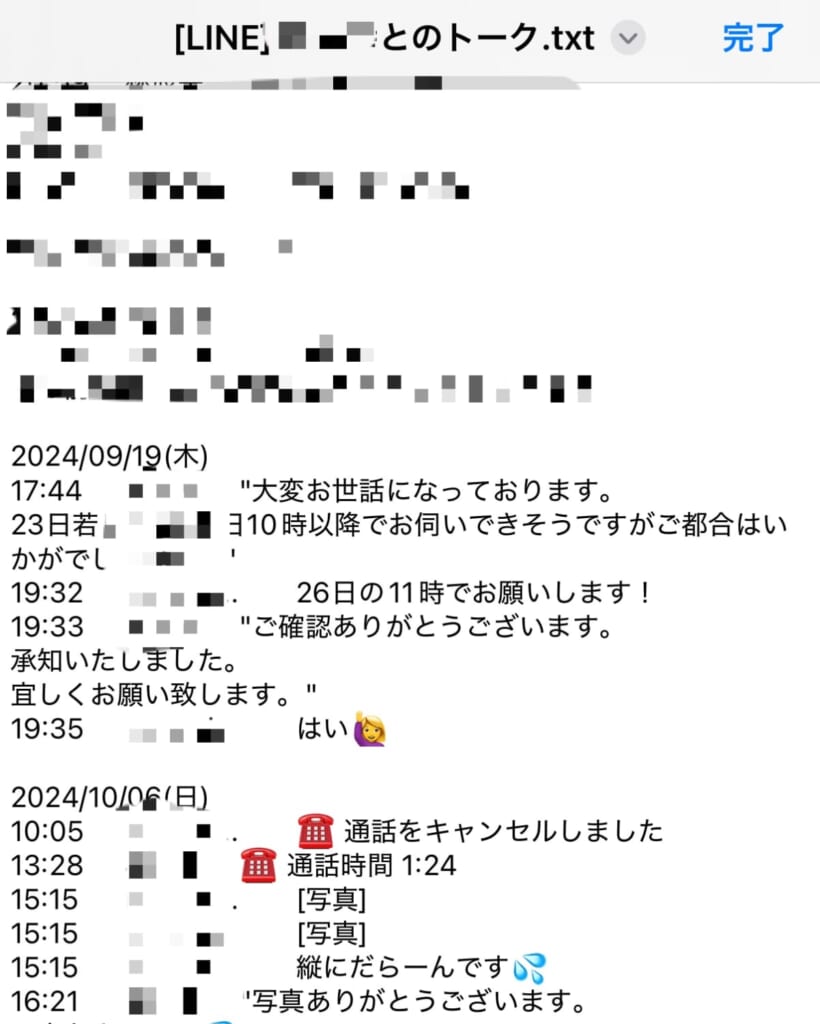
最大の相違点はLINEトーク履歴送信からの復元方法が存在しないことです。「トーク履歴を送信」で出力されるのは、日時・送信者名・本文が並んだ単純なテキストデータです。このテキストファイルを後からLINEアプリ内に読み込ませて、元のトーク画面の吹き出し形式に戻すことはシステムの仕様上できません。機種変更時のデータ移行や故障時のデータ復元を行いたい場合は、必ずLINE公式の「トークのバックアップ(iCloud / Google ドライブ連携)」を利用する必要があります。
| 比較項目 | トーク履歴を送信(テキスト保存) | トークのバックアップ(公式機能) | 編集部の見解・使い分け基準 |
|---|---|---|---|
| 保存形式 | テキストファイル(.txt形式) | 暗号化専用バックアップデータ | テキスト化はPCや他ソフトでの閲覧・加工に最適 |
| アプリ内への復元 | 復元不可能(閲覧のみ) | 完全復元可能(吹き出し再現) | 端末移行時は必ずバックアップ側を使用すること |
| 画像・スタンプの保存 | 不可([写真][スタンプ]と文字表記) | 条件付きで復元可能(期間内データ等) | 重要画像は事前に端末やアルバムへ個別保存が必要 |
| 対象範囲 | トークルーム単位(個別・グループ) | アカウント全体の全トーク | 特定人物とのやり取りのみを抜粋保存するなら履歴送信 |
| 相手への通知 | なし(完全非通知) | なし(完全非通知) | どちらの操作を行っても相手に知られることはない |
【2026年最新】iPhone・Android別のトーク履歴テキスト保存手順
LINEトーク履歴のiPhone・Android送信手順は、OSの仕様に合わせて直感的に行えるよう最適化されています。それぞれの具体的な操作手順と、自分宛てにデータを送るLINEトーク履歴のメール送信やり方を整理しました。
iPhone(iOS)におけるテキスト保存手順
- テキスト化したいトークルームを開き、画面右上の「≡(メニューボタン)」をタップします。
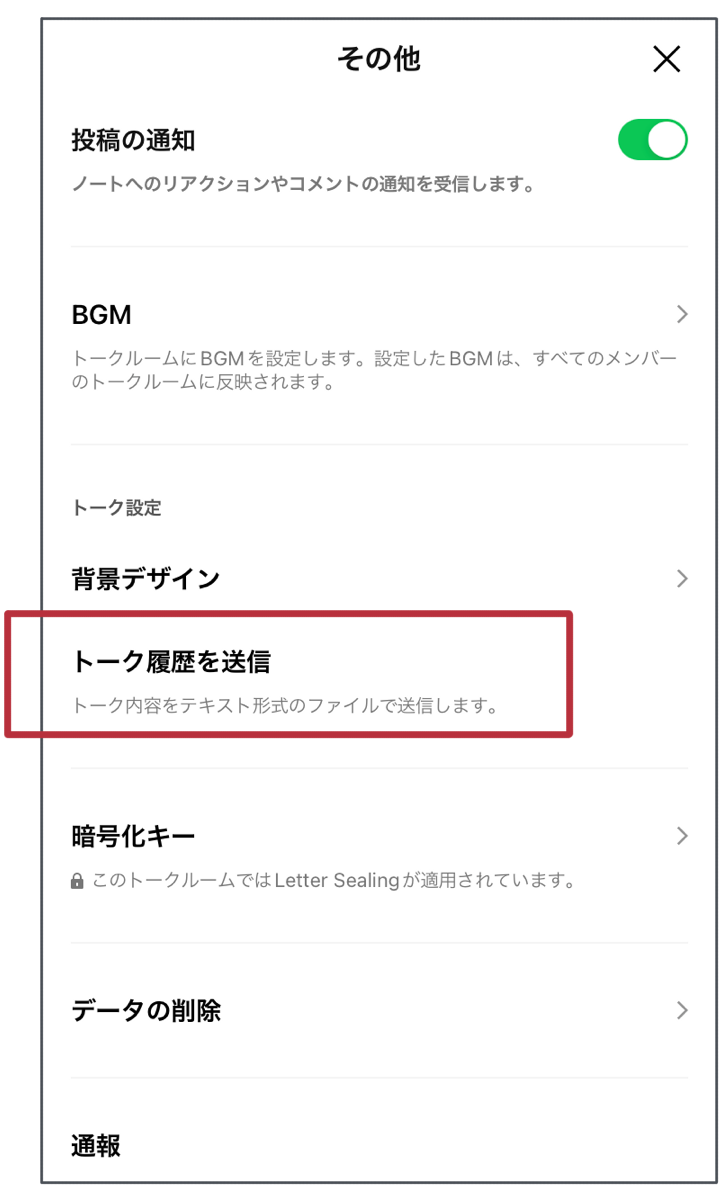
- メニュー最下部にある「その他(歯車アイコンの設定)」を選択します。
- 一覧から「トーク履歴を送信」をタップします。
- iOSの共有シートが立ち上がるため、保存先を選択します。
- メールで送る場合:「メール」アイコンをタップし、宛先に自分のメールアドレスを入力して送信。
- 端末・クラウドに保存する場合:「"ファイル"に保存」を選択し、iCloud Driveまたは本体ストレージ内のフォルダを指定。
- PCに送る場合:Macユーザーであれば「AirDrop」を使って直接転送することも可能です。
Androidにおけるテキスト保存手順
- 対象のトークルームを開き、画面右上の「≡」>「その他」をタップします。
- 「トーク履歴を送信」をタップします。
- アプリ選択画面(共有メニュー)が表示されます。
- メールで送る場合:「Gmail」を選択し、送信先に自身のGoogleアドレスを設定して送信。
- クラウドに保存する場合:「Google ドライブ」を選択して任意のフォルダへアップロード。
- テキストアプリで直接確認する場合:対応するテキストエディタアプリを選択して即座に展開。
送信できない原因と2026年の一括送信事情
操作中にLINEトーク履歴送信が送信できない原因として最も多いのが、「トークデータが極端に膨大であることによるタイムアウト」と「端末ストレージの空き容量不足」です。数年間分にわたる数万件のメッセージが含まれる場合、テキストの生成処理に数十秒から数分を要し、途中でアプリが強制終了することがあります。その場合は、不要なキャッシュを削除するか、安定した通信環境下でメモリを解放してから再試行してください。
また、LINEトーク履歴一括送信の2026年最新仕様についてですが、現行バージョンにおいても「全トークルームの履歴を一括でテキスト出力する機能」は提供されていません。複数人のログをテキストとして残したい場合は、ルームごとに1件ずつ手動で書き出し処理を行う必要があります。
写真やスタンプが含まれない理由とtxtファイルの正しい開き方
テキスト保存を実行した多くのユーザーが直面するのが、「写真やスタンプが見られない」という仕様です。これには明確な技術的理由があります。
LINEトーク履歴に写真やスタンプが含まれない理由
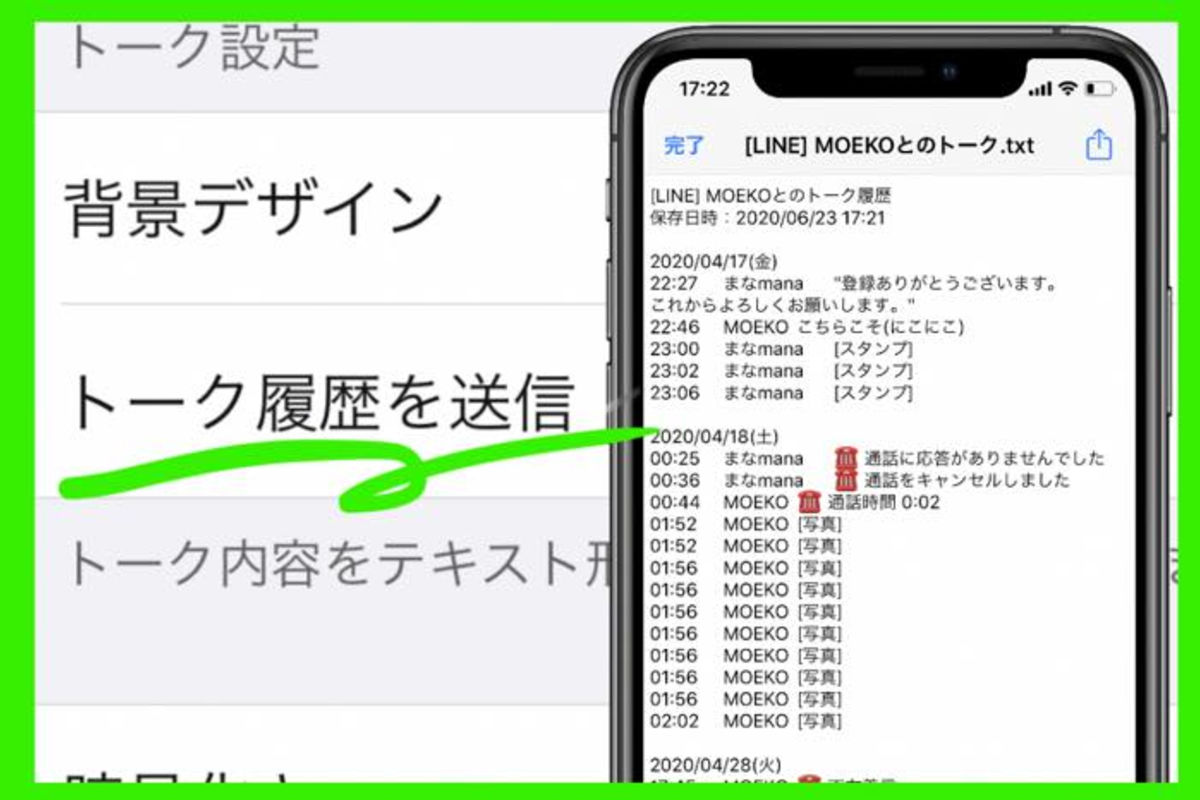
この機能はあくまで「プレーンテキスト(文字情報のみ)の書き出し」に特化した設計になっているためです。画像ファイル(JPEGやPNG)やアニメーションスタンプなどのバイナリデータはテキスト形式に変換できません。そのため、実際のテキストファイル内では以下のように代替テキストとして置換記録されます。
- 写真が送信された箇所:[写真]
- 動画が送信された箇所:[動画]
- スタンプが送信された箇所:[スタンプ]
- 音声メッセージが送信された箇所:[ボイスメッセージ]
- 送信取り消しされた発言:[メッセージの送信を取り消しました]
画像や動画自体をアーカイブしたい場合は、トーク履歴送信に頼るのではなく、トーク内の写真をあらかじめ端末のカメラロールに一括保存するか、LINEの「アルバム」や「Keep」機能へ格納しておく必要があります。
LINEトーク履歴 txtファイルの開き方と文字化け対策
出力されたファイルの拡張子は「.txt」となっており、標準的なテキストエディタで閲覧可能です。LINEトーク履歴 txtファイルの開き方は以下の通りです。
- スマートフォンで開く:iPhoneの「ファイル」アプリやAndroidの「Files by Google」から直接タップするだけで閲覧できます。
- パソコン(Windows / Mac)で開く:メールやクラウド経由でPCに転送後、「メモ帳」「テキストエディット」または「VS Code」などのエディタで開きます。
- Excelで表形式に変換する:ファイル内の区切り(タブやカンマ)を利用してExcelにインポートすることで、「日時」「発言者」「本文」をセルごとに分割して管理・検索しやすく整理できます。
Windowsの古いテキストエディタで開いた際に文字化けが発生する場合は、ファイルの文字コードが「UTF-8」になっていることを確認し、UTF-8対応のエディタで開き直すことで正常に表示されます。
【実態検証】浮気やパワハラの証拠能力と法的な注意点
SNSや法律相談の実態調査において、「トーク履歴を送信」が最も多く活用されている場面の一つが、LINEトーク履歴の浮気証拠保存や職場におけるパワハラ・セクハラの証拠保全です。しかし、デジタルフォレンジックや法実務の観点からは、テキストファイル単体での証拠能力には深刻な限界が存在します。
テキストファイル単体では改ざんが容易とみなされるリスク
.txtファイルはメモ帳などのソフトを使えば、誰でも発言内容や送信日時を後から書き換えることが可能です。そのため、民事訴訟や調停、慰謝料請求の現場において、テキストファイル単体では証拠としての信用性が低く評価される傾向にあります。相手側から「捏造されたデータだ」と主張された場合、それを覆す客観的証明が困難になるためです。
法的な証拠保全として確実に残すためには、以下の多角的なアプローチが推奨されます。
- 画面スクリーンショットの併用:相手のアカウント名、アイコン、タイムスタンプが明確に写った状態のキャプチャを連続して保存する。
- スクロール画面録画(動画キャプチャ):トーク一覧から該当のトークルームに入り、やり取りをスクロールしながら録画することで捏造の疑いを排除する。
- 端末本体の現物保全:最終的には端末そのものにデータが存在している状態が最強の証拠となるため、勝手に初期化やトーク削除を行わない。
心理的境界線と不正アクセス禁止法のリスク
夫婦問題や人間関係のトラブルにおいて、パートナーのスマートフォンを無断で操作してトーク履歴を自身の端末に送信する行為は、夫婦間であっても「プライバシーの侵害」に該当する可能性が高く、状況によっては「不正アクセス禁止法」に抵触する法的リスクを孕んでいます。
心理学や家族社会学の観点からも、相手のプライベート領域への過度な侵入は、健全な「心理的バウンダリー(自他の境界線)」を破壊し、関係修復を決定的に不可能にする共依存的な破壊衝動であることが指摘されています。証拠収集を行う際は、感情的な暴走を避け、弁護士等の専門家に相談した上で合法的な手続きを踏むことが重要です。
【プロの結論】トーク履歴送信を活用すべき人とおすすめできない人の判断基準
「トーク履歴を送信」は非常にシンプルで便利な機能ですが、向き・不向きが明確に分かれます。自身の利用目的に照らし合わせ、以下の判断基準を参考にしてください。
この機能を積極的に活用すべき人
- ビジネスの議事録や決定事項をテキスト検索したい人:取引先やプロジェクトチームとの決定内容をPC上で素早くキーワード検索・文書化したいケース。
- 長期間のテキストログを軽量に手元に残したい人:写真や動画は不要で、純粋なメッセージのやり取りだけをPCのローカルディスクに省容量でアーカイブしたいケース。
- 特定の人とのやり取りだけをピンポイントで抜粋したい人:全体バックアップではなく、特定の相手との会話だけを外部保存したいケース。
別の方法(バックアップやスクショ等)をとるべき人
- スマートフォンの機種変更を控えている人:LINEアプリ内で会話を再現したい場合は、履歴送信ではなく公式のクラウドバックアップが必須です。
- 写真、イラスト、スタンプを含めた思い出を丸ごと残したい人:画像はテキスト化されないため、アルバム機能や端末への直接保存を行ってください。
- 裁判や公的機関への提出証拠を作りたい人:テキストデータは改ざんが疑われるため、画面録画やスクリーンショットによる保全を優先してください。
【トーク 履歴 を 送信】に関するよくある質問(FAQ)
Q1:トーク履歴をメールで送信する際、ファイル容量に制限はありますか?
A1:LINE自体に文字数制限はありませんが、数年分に及ぶ長大なトークの場合、添付されるtxtファイルのサイズが数MB〜数十MBに達することがあります。利用しているメールプロバイダの添付ファイル容量上限(一般的なWebメールで20MB〜25MB程度)を超えると送信エラーになるため、その場合はメールではなくGoogle ドライブやiCloud Driveなどのクラウドストレージへの保存を選択してください。
Q2:相手がLINEアカウントを削除(退会)して「メンバーがいません」となっていても履歴は送信できますか?
A2:送信可能です。相手がアカウントを削除していても、自分の端末上に過去のトーク履歴が表示されている状態であれば、通常通りの手順で「トーク履歴を送信」からテキストファイルとして書き出すことができます。
Q3:複数人のグループトークで送信した場合、誰の発言か分かりますか?
A3:明確に判別できます。生成されたテキストファイルには、発言ごとに「送信日時」「発言者の登録表示名」「メッセージ本文」が1行ずつ整然と記録されるため、誰がいつどのような発言をしたのかを正確に追跡可能です。
Q4:一度送信(書き出し)したトーク履歴を後から削除することはできますか?
A4:保存したテキストファイルはLINEアプリとは完全に切り離された別データです。そのため、端末のフォルダやメールボックス、クラウド上から通常のファイルと同様にいつでも自由に削除できます。また、外部ファイルを削除してもLINEアプリ内のトークが消えることはありません。
まとめ:用途に応じた使い分けでトラブルを防ぐ
LINEの「トーク履歴を送信」は、相手に通知されることなく安全に会話ログを外部へ書き出せる便利な機能です。相手にバレる心配は一切ありませんが、出力されるデータはテキストファイル(.txt)限定であり、写真やスタンプが含まれない点やLINEアプリへの復元ができない点には注意が必要です。
機種変更時の移行を目的とするなら「公式クラウドバックアップ」、テキストの整理や検索・備忘録なら「トーク履歴を送信」、そして画像や視覚的証拠の保全なら「スクリーンショットやアルバム保存」といったように、それぞれの特性を正しく理解して使い分けましょう。 (出典: トーク 履歴 を 送信(Yahoo!ニュース))
SEOライティングとマーケティング戦略の専門家。分かりやすい解説記事で定評があります。
