インストールとダウンロードの違いとは?順番と仕組みをプロが徹底解説
スマートフォンで新しいアプリを追加するときや、パソコンで仕事用のソフトウェアを導入する際、日常的に目にする「ダウンロード」と「インストール」。どちらも“アプリを使えるようにする操作”として一括りにされがちですが、「ダウンロードとインストールはどっちが先なのか」「それぞれ内部で何が行われているのか」を正確に把握している方は意外と多くありません。
この2つのプロセスには決定的な役割の違いが存在します。仕組みを曖昧なままにしておくと、端末のストレージ容量が圧迫されたり、不要なファイルが残って動作が重くなったり、最悪の場合は正常にソフトが動かないといったトラブルに直面します。本記事では、IT現場の知見をもとに両者の根本的な違いから実行手順、スマホとPCでの挙動の差、容量変化のからくりまで余すところなく解説します。
📌 【この記事の重要ポイントまとめ】
- 要点1:「ダウンロード」はネット上のデータを手元に持ってくる作業、「インストール」は持ってきたソフトを端末で使える状態にセッティングする作業。
- 要点2:実行順序は必ず「ダウンロードが先、インストールが後」。スマホではこの2段階が自動で連続処理されるため混同されやすい。
- 要点3:アイコンを消すだけの「削除」と本体プログラムを取り除く「アンインストール」は全く別物であり、容量管理には正しい理解が不可欠。
【決定版】ダウンロードとインストールの違い|役割と「正しい順番」を完全整理
デジタル機器を扱う上で最も基本的でありながら混同されやすいのが、ダウンロードとインストールの違いです。両者の役割を日常生活の身近なシチュエーションに例えると、その本質が直感的に理解できます。
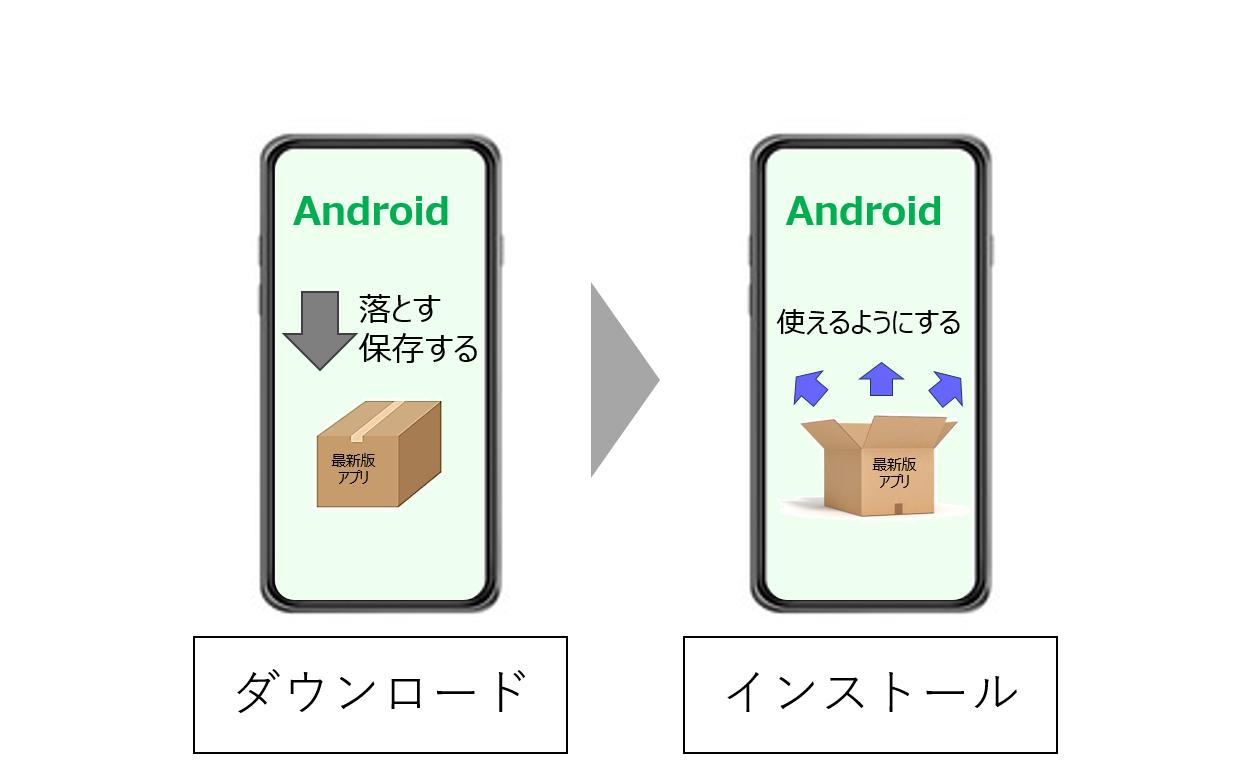
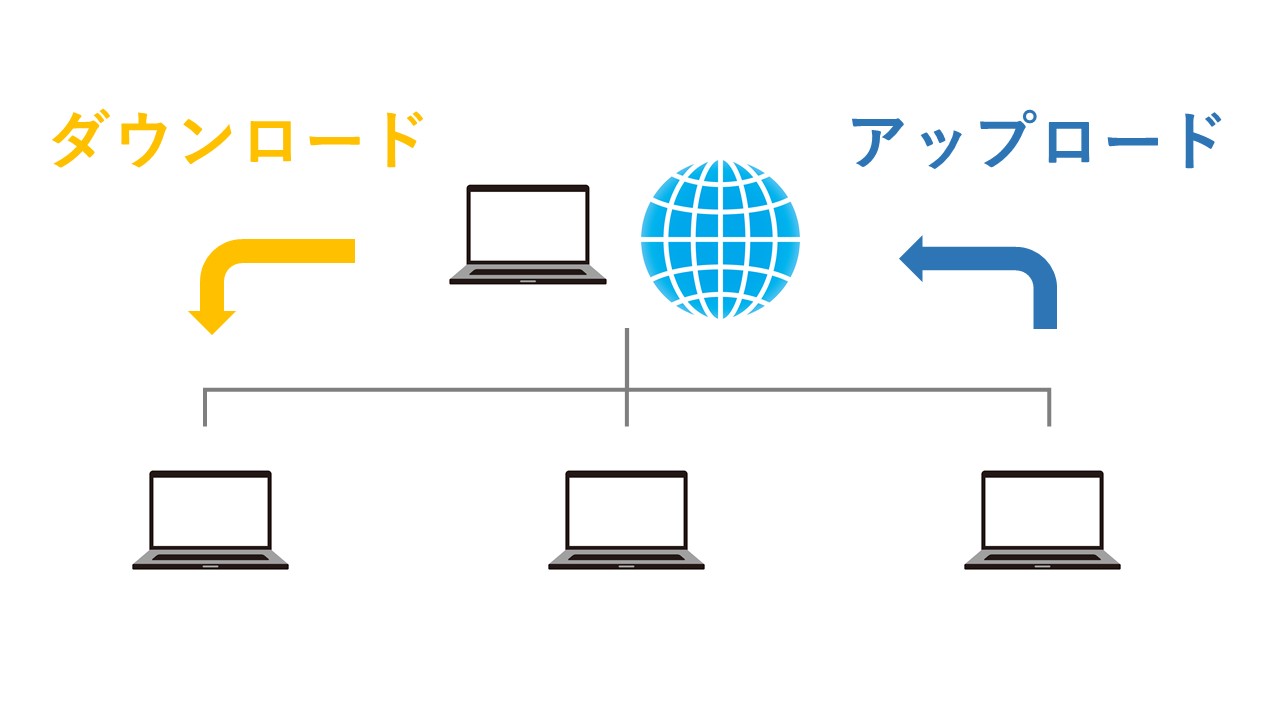
ダウンロードとは簡単に解説すると、「ネット上の倉庫から自宅(端末)へ荷物を取り寄せる作業」を指します。インターネット上のサーバーにあるプログラムや画像、動画などのデータを、自分のスマートフォンやパソコンの保存領域へ複製して持ってくる通信プロセスそのものです。
一方、インストールとはわかりやすく言うならば、「届いた組み立て式家具を段ボールから出し、部屋の中で使えるように組み立てて配置する作業」にあたります。ダウンロードしただけのプログラムファイルは圧縮されていたり、端末のOS(WindowsやmacOS、iOS、Androidなど)に適合する形に展開されていなかったりするため、そのままでは起動できません。OSのシステム内に必要なファイルを配置し、設定情報を登録して「実行可能な状態」に整える一連の処理がインストールです。
ここで多くの方が疑問に抱くのが、「ダウンロードとインストールどっちが先なのか」という点です。結論から言えば、順番は例外なく「1. ダウンロード ➔ 2. インストール」となります。荷物が手元に届いていなければ家具の組み立てができないのと同様に、プログラムファイルが存在しない状態ではインストール処理を開始することすらできません。
ではなぜ、多くのユーザーがこの順序を意識しにくいのでしょうか。その背景にはスマホアプリダウンロード仕組みの進化があります。iPhoneのApp StoreやAndroidのGoogle Playでは、「入手」や「インストール」ボタンを1回タップするだけで、裏側で「ダウンロード」と「インストール」が全自動かつシームレスに連続実行されます。ユーザー側で2つの工程を意識する必要がない親切な設計になっている反面、両者の境界線が見えにくくなっているのが実情です。
【比較データで一目瞭然】用語ごとの役割・ストレージ容量変化と注意点一覧
ソフトウェアの導入や管理には、ダウンロードやインストール以外にも似たような専門用語が多数存在します。それぞれの役割と端末への影響を正確に把握できるよう、主要な関連用語を一覧表にまとめました。
| 処理・用語名 | 具体的な処理内容と動作 | ストレージ容量への影響 | 編集部の見解・実務上の注意点 |
|---|---|---|---|
| ダウンロード | 外部サーバーから端末内へファイル(インストーラー等)を転送・保存する。 | 通信量が発生し、ファイルサイズ分だけ空き容量が一時的に減少。 | この段階ではソフトは動かない。通信環境が不安定だとファイル破損の恐れあり。 |
| インストール | 取得したファイルを解凍・展開し、システムへ組み込んで利用可能にする。 | 展開されたプログラム群により、ダウンロード時以上の容量を継続的に消費。 | PCでは完了後に元のインストーラーを削除しないと二重に容量を占有する。 |
| セットアップ | インストール完了後、初期設定(アカウント連携や権限付与など)を行う。 | ユーザーデータや設定ファイルの生成により、微小な容量増加。 | セットアップとインストールの違いは「環境設定」を含むか否か。実務上は同義で使われる例も多い。 |
| アップデート | 既存ソフトの不具合修正や機能追加のため、差分データを導入して更新する。 | 機能強化に伴い徐々に容量が増大するのが一般的(数MB〜数GB規模)。 | アップデートとインストールの違いはゼロからの導入か既存の改変か。セキュリティ上必須の作業。 |
| アンインストール | システム内に配置されたソフトの本体プログラムや関連レジストリを完全に削除する。 | ソフトが占有していた領域が完全に解放され、空き容量が回復する。 | 単なるショートカットのゴミ箱移動(削除)ではプログラム本体は消えない。 |
【実態検証】PCソフトインストール手順とインストーラーの役割|現場で見えたトラブルの真相
スマホとは異なり、パソコン(WindowsやMac)を利用する現場では、ユーザー自身が「ダウンロード」と「インストール」を手動で別々に実行する必要があります。この工程で頻発しているのが、PCソフトインストール手順に対する勘違いから生じるトラブルです。
パソコンで新しいツールを導入する際、Webサイトから最初に保存するのは「インストーラー」と呼ばれる専用の実行ファイル(拡張子が「.exe」「.msi」「.dmg」「.pkg」など)です。インストーラーの役割は、圧縮されたプログラムを解凍し、OSの適切なフォルダ(Program FilesやApplicationsなど)に必要なファイルを配置し、ショートカットを作成するまでの手順をガイド・自動化することにあります。
サポート窓口や知恵袋などのコミュニティ検証で散見されるリアルな声として、「Webから保存したのにアプリ一覧に出てこない」「再起動したらソフトが使えなくなった」という相談があります。その原因の多くは、ユーザーがインストーラーをダウンロードしただけで作業を終えてしまい、肝心のインストール処理(ファイルの実行とセットアップウィザードの進行)を行っていなかったケースです。
また、ダウンロード保存の違いにも注意が必要です。Webブラウザでファイルを保存した直後は、あくまで「ダウンロード」フォルダ内にインストーラーが置かれた状態にすぎません。インストールを完了した後は、プログラム本体がシステム領域へコピーされているため、元のインストーラーは削除しても問題なく動作します。これを知らずに数年間放置した結果、ダウンロードフォルダ内に数十GBもの古いインストーラーが蓄積し、パソコンの動作を圧迫している実態が現場検証でも数多く確認されています。

一般に知られていない盲点とネットの誤解|アンインストールと削除の違い・プレインストールとは
ソフトウェアの運用において、最も致命的な誤解を生みやすいのがアンインストールと削除の違いです。
多くの初心者が陥りがちな罠として、「デスクトップやスタートメニューにあるソフトのアイコンをゴミ箱に入れて削除したから、ソフトを消去できた」と思い込むパターンがあります。しかし、デスクトップにあるアイコンの正体は単なる「ショートカット(参照先へのリンク)」にすぎません。看板を撤去しても建物本体が残っているのと同じで、ショートカットを消しただけではシステム領域にプログラム本体や設定データがそのまま居座り続けます。
端末の空き容量を確保し、不要な常駐プログラムによるメモリ浪費を防ぐためには、Windowsなら「設定 ➔ アプリ ➔ インストールされているアプリ」から、Macなら「Applicationsフォルダからの正規削除」、スマホなら「アプリアイコン長押し ➔ Appを削除」という手順を踏んで正式なアンインストールを実行しなければなりません。
もうひとつの盲点が、新品のPCやスマホを購入した最初から組み込まれているプレインストールとは何かという点です。メーカーが利便性向上のために最初から用意しているソフトウェア群を指しますが、中にはユーザー自身が全く利用しない体験版ソフトや独自ツールが含まれていることもあります。これらはストレージを占有するだけでなく、バックグラウンドで不要な通信を行う要因にもなり得ます。システム根幹に関わる必須アプリ(カメラや設定など)を除き、使わないプレインストールソフトは適切にアンインストールすることで端末の快適性を維持できます。
ストレージ容量とインストールの関係|インストールできない原因と対処法
アプリの高度化に伴い、ストレージ容量とインストールの関係は年々シビアになっています。2026年現在のアプリ環境では、高精細なグラフィックや大規模なローカル処理データを伴うため、ダウンロード時のファイルサイズが2GBであっても、端末内に展開・インストールされると10GB以上の領域を必要とするケースが珍しくありません。
ソフトウェアが正常にインストールできない原因と対処法として、技術的に確認されている主な要因は以下の通りです。
1. インストール時の一時的な空き容量不足
ソフトをインストールする際には、「ダウンロードしたファイル」と「展開中の作業領域」、そして「最終的に配置されるプログラム本体」の3つの容量が一時的に重なって必要になります。必要容量のギリギリしか空きがない場合、処理の途中でエラーが発生して中断します。対処法として、インストール作業を行う際は、公称必要容量の最低でも2〜3倍程度の空きストレージを確保しておくことが鉄則です。
2. セキュリティソフトやOSの保護機能による遮断
ダウンロードしたファイルに電子署名がない場合や、提供元が不明な場合、OS標準のセキュリティ機能(Windows SmartScreenやmacOSのGatekeeper)がインストーラーの実行をブロックします。公式の信頼できる配布元から入手したファイルであることを確認した上で、一時的に警告を許可して実行する手順が求められます。
3. ダウンロードデータの破損やネットワークの瞬断
大容量ファイルをダウンロードしている最中にWi-Fi通信が一瞬途切れると、ファイル末尾が欠落した破損ファイルが保存されます。破損したインストーラーは解凍処理を行えないため、「ファイルが壊れています」といったエラーが出力されます。この場合は一度ファイルを完全に削除し、安定した有線LANや強固な通信環境下で再ダウンロードを行う必要があります。
【プロの結論】デジタルリテラシーと端末の健全な管理術|向いている人・慎重になるべき人の判断基準
アプリやソフトウェアは、手軽に入手できる反面、無秩序に端末へ取り込み続けるとデジタル環境の肥大化とセキュリティリスクを招きます。ダウンロードとインストールの本質を理解した上で、どのような姿勢で端末管理に向き合うべきか、明確な判断基準を提示します。
【積極的に導入を進めて良いケース】
- 公式ストア(App Store、Google Play、Microsoft Storeなど)で配信され、開発元が明確な定番ツールを使用する場合。
- 現在のストレージ使用率に十分な余裕(30%以上の空き容量)があり、不要になった際のアンインストール手順を把握している場合。
- 作業効率化や日々の利便性向上が明確に見込める明確な目的がある場合。
【ダウンロード・インストールに慎重になるべきケース】
- Web検索上の広告枠や怪しいポップアップから誘導された「PCの性能を向上させる」「ウイルスを検出した」と主張するツール。
- 端末の空き容量がすでに数GB以下まで逼迫しており、一時領域が確保できない状態。
- 「とりあえず便利そうだから」と目的が曖昧なまま、長期間使う予定のないアプリを溜め込んでしまう傾向がある場合。
現代のデジタル機器において、ソフトウェアの導入は「部屋に新しい家具を搬入して生活導線を組む行為」と同じです。ダウンロードとインストールの違いを意識し、定期的に不要なソフトをアンインストールして整理整頓を保つことこそが、端末を長期間にわたって安全かつ軽快に使い続ける最大の秘訣です。
【インストール と ダウンロード の 違い】に関するよくある質問(FAQ)
Q1:スマホで「入手」を押したとき、ダウンロードとインストールは別々に行われているのですか?
A1:はい、内部では厳密に分かれて処理されています。ボタンを押すとまずアプリのデータ通信(ダウンロード)が行われ、進行状況を示す円形ゲージが一周します。その後、端末内で自動的にシステムの配置処理(インストール)が実行され、完了すると「開く」ボタンに変化します。
Q2:パソコンでソフトをインストールした後に残る「ダウンロードしたファイル」は消しても大丈夫ですか?
A2:基本的に削除して問題ありません。インストールが正常に完了した時点で、プログラム本体は別のシステム専用フォルダに展開・配置されています。インストーラーファイルを残しておいてもストレージを圧迫するだけですので、動作確認が取れたらダウンロードフォルダ内を整理することをおすすめします。
Q3:アプリの「アップデート」と「再インストール」は何が違うのですか?
A3:アップデートは、既存のアプリの基本構造やユーザーデータを残したまま、変更があった一部のプログラム(差分)だけをダウンロードして入れ替える処理です。対して再インストールは、一度アプリを完全にアンインストール(消去)してからゼロから入れ直す作業を指し、深刻な不具合を解消する際などに用いられます。
まとめ:仕組みを正しく理解してデジタル機器を安全・快適に使いこなす
「ダウンロード」はデータを手元に持ってくる作業、「インストール」はそのデータを使えるように端末に組み込む作業であり、この2つは常に「ダウンロード ➔ インストール」という決まった順序で進行します。
スマートフォンでは一連の流れが自動化されているため意識しにくい部分ですが、パソコンでのファイル管理や、端末の容量不足・動作不良といったトラブルシューティングにおいては、この2つの違いを把握しているかどうかが的確な対処への分かれ道となります。また、単なるアイコン消去とプログラム本体を取り除くアンインストールの違いを正しく理解しておくことは、端末の長寿命化とセキュリティ維持に直結します。
それぞれの役割と動作フローを正しく頭に入れ、日々のダウンロードやアプリ管理を無駄なく安全に行っていきましょう。 (出典: インストール と ダウンロード の 違い(Yahoo!ニュース))
SEOライティングとマーケティング戦略の専門家。分かりやすい解説記事で定評があります。
