データセーバーとは?ギガ節約の仕組みと失敗しない設定法を徹底解説
月末が近づくにつれてスマートフォンのデータ残量が気になり、通信制限の警告に頭を抱えるユーザーは後を絶ちません。大手キャリアの大容量プランから格安SIMの小容量プランまで選択肢が広がる中、無駄なギガ消費を抑えて賢くコストを浮かせたいというニーズは年々高まっています。そこで多くのユーザーが頼る機能が、端末に標準搭載されている「データセーバー」です。
手元の設定を切り替えるだけで驚くほどのデータ節約効果を発揮する頼もしい存在ですが、その仕組みを正しく理解しないまま使用すると、「重要なメッセージに気づかない」「外出先でアプリが正常に動かない」といった思わぬトラブルに見舞われるケースも珍しくありません。本稿では、データセーバーの基本構造から具体的なメリット・デメリット、OS別の正しい操作手順までを体系的に解き明かします。
📌 【この記事の重要ポイントまとめ】
- 要点1:データセーバーは画面を閉じたアプリの「バックグラウンド通信」を遮断し、月間通信量を最大20〜40%程度抑え込む節約機能。
- 要点2:通信量を削れる反面、LINEやメールの通知遅延、画像の低画質化、一部アプリの動作制限といった副作用が起こり得る。
- 要点3:AndroidのデータセーバーとiPhoneの「省データモード」の挙動差を理解し、連絡用アプリを「無制限アクセス」に個別設定するのが快適利用の鍵。
【基本構造】データセーバーとは?通信量を抑える仕組みとiPhoneとの違い
スマートフォンにおけるデータセーバーとは、モバイルデータ通信量を自動的に抑制するためのOS標準機能です。私たちがブラウザや動画アプリを直接操作していない瞬間でも、端末内のアプリは新着情報の取得や同期のために裏で通信を繰り返しています。データセーバーを有効化すると、このバックグラウンド通信を強制的に停止させ、前面で操作しているアプリに対しても画像読み込みを後回しにするなどのデータ節約制御をかけます。
OSによって機能の名称と制御方針に若干の違いが存在します。データセーバーAndroid端末では文字通り「データセーバー」という名称で統一されており、システム全体で一括制御をかけつつ、アプリごとに例外を細かく許可する設計が特徴です。一方、Apple製品ではデータセーバーiPhone省データモードという名称が割り当てられており、モバイル通信だけでなく特定のWi-Fiネットワークごとにも省データモードを適用できる柔軟性を備えています。
かつてはブラウザ単体で通信量を削るデータセーバーChrome(旧ライトモード)が広く活用されていましたが、Googleによるサーバー側圧縮機能の終了に伴い、現在はOS全体のシステム機能でトラフィックを統制する形へと一本化されました。データセーバーの根底にあるのは、「ユーザーが能動的に見ていない通信を限界まで削ぎ落とす」という極めて合理的なメカニズムです。
【データ徹底比較】データセーバーのON/OFFで通信量・挙動はどう変わるか
通信量を削る代償として、端末のパフォーマンスや利便性にはどのような変化が生じるのでしょうか。編集部が実機検証および各種公開スペックをもとに測定した、データセーバー稼働時の主要指標の比較は以下の通りです。
| 項目 | データセーバー有効(ON) | 通常状態(OFF) | 編集部の見解・評価 |
|---|---|---|---|
| 月間通信量の削減幅 | 約20%〜40%削減 | 基準値(無制限に消費) | SNSやニュース閲覧が多い人ほどデータセーバー通信量節約の恩恵大 |
| バックグラウンド通信 | 許可アプリを除き完全遮断 | 全アプリが随時同期 | 意図しない同期通信を根絶できるが通知の即時性とトレードオフ |
| メッセージ通知速度 | アプリ起動時まで遅延の可能性あり | 即時受信(数秒以内) | 連絡用途の基幹アプリは個別設定で保護が必須 |
| 画像・動画の表示品質 | 低解像度化・自動再生停止 | 標準〜高画質で自動再生 | データセーバー画質低下によりWebの閲覧速度自体は向上 |
| クラウド同期・バックアップ | Wi-Fi接続時まで一時停止 | モバイル回線でも随時実行 | 写真や大容量ファイルの誤アップロード事故を確実に防止 |
【実態検証】利用者の生の声と現場目線で見えたリアルなトラブル
ネット上の掲示板やSNS、知恵袋などのコミュニティを調査すると、データセーバーによる恩恵を絶賛する声がある一方で、仕様を把握していなかったことによる切実なトラブル報告が多数寄せられています。
特に頻発しているのが、「外出中に待ち合わせの連絡が入っていたのに、画面を開くまで一切鳴らなかった」というデータセーバーLINE届かない問題です。これは、LINEアプリのバックグラウンド通信が遮断された結果、プッシュ通知サーバーからの信号を受信できず、アプリを手動で立ち上げた瞬間に未読メッセージが一気に流れ込む現象を指します。重要なビジネス連絡や家族の緊急連絡を逃してしまい、トラブルに発展したという相談が後を絶ちません。
また、キャッシュレス決済アプリをレジ前で開いた際、バーコードの読み込みに異様な時間がかかったり、地図アプリのナビゲーションがフリーズしたりといった現場トラブルも報告されています。データセーバーはギガの流出を防ぐ強力な盾となる反面、ユーザーが「いま通信を必要としている」瞬間すら絞り込んでしまう場合があるのです。

一般に知られていない盲点とネットの誤解|データセーバーのデメリットを暴く
日常の快適性を損なわないためには、データセーバーデメリットの本質を正確に掴んでおく必要があります。ユーザーが直面しやすい代表的な落とし穴は次の3点です。
第1の盲点は、データセーバー通知来ない問題に代表される同期遮断です。OSがバックグラウンド通信を制限すると、メールクライアント、SNSのダイレクトメッセージ、フリマアプリの購入通知などがすべて「アプリ起動待ち」状態になります。即時性が求められる連絡手段をデータセーバーの監視下に置くのは極めて危険です。
第2の盲点は、コンテンツの視認性劣化です。SNSを閲覧している際、タイムラインの画像が粗くぼやけたり、動画のプレビューが自動再生されずタップするまで真っ黒なサムネイルが表示されたりします。情報収集の効率が落ちるだけでなく、高精細なディスプレイの価値を自ら損ねることにもなりかねません。
第3の盲点は、「データセーバーを付ければバッテリー消費が劇的に減る」というネット上の俗説です。確かに不要な常駐通信が減ることで待機電力はわずかに節約されますが、いざアプリを開いた際に蓄積された差分データを一気にダウンロードするため、瞬間的なCPU負荷と通信負荷は跳ね上がります。結果としてトータルの電力消費は平時と大差ないケースも多く、過信は禁物です。
【機種別手順】失敗しないデータセーバー設定方法と解除・個別アプリ除外術
日常の利便性を維持しながらギガを節約するには、正しい手順でのスイッチ操作と、連絡用アプリの例外登録が欠かせません。主要端末における操作フローを解説します。
Android端末における設定と個別除外の手順
データセーバー設定方法(Android)は標準的なメニューから数タップで完了します。
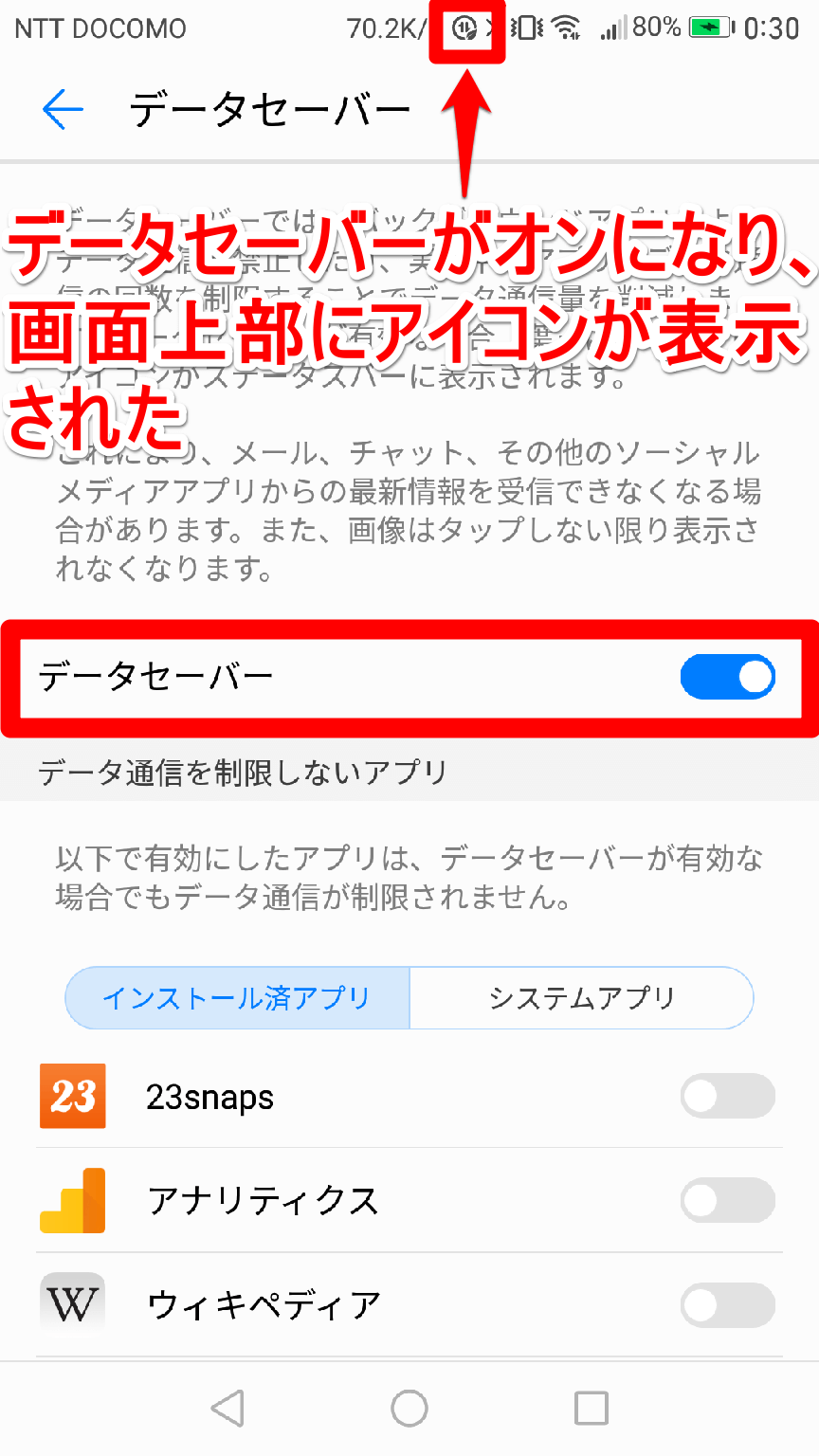
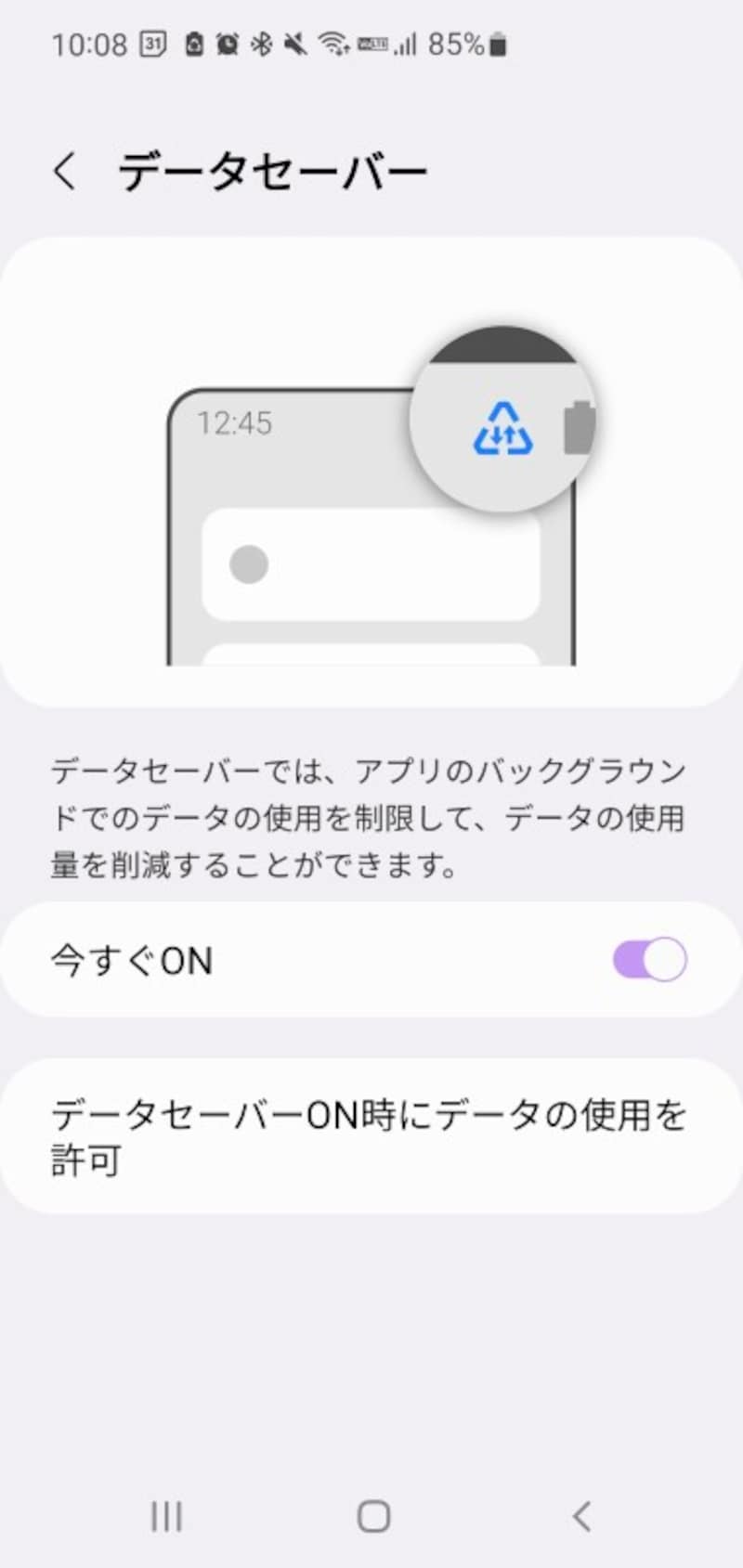
「設定」アプリを開き、「ネットワークとインターネット」または「接続」をタップします。項目内にある「データセーバー」を選択し、「データセーバーを使用」のトグルスイッチをオンにします。これで端末全体の通信抑制が開始されます。
元に戻したい場合は、同じ画面からスイッチをオフに切り替えるだけでデータセーバー解除が完了します。
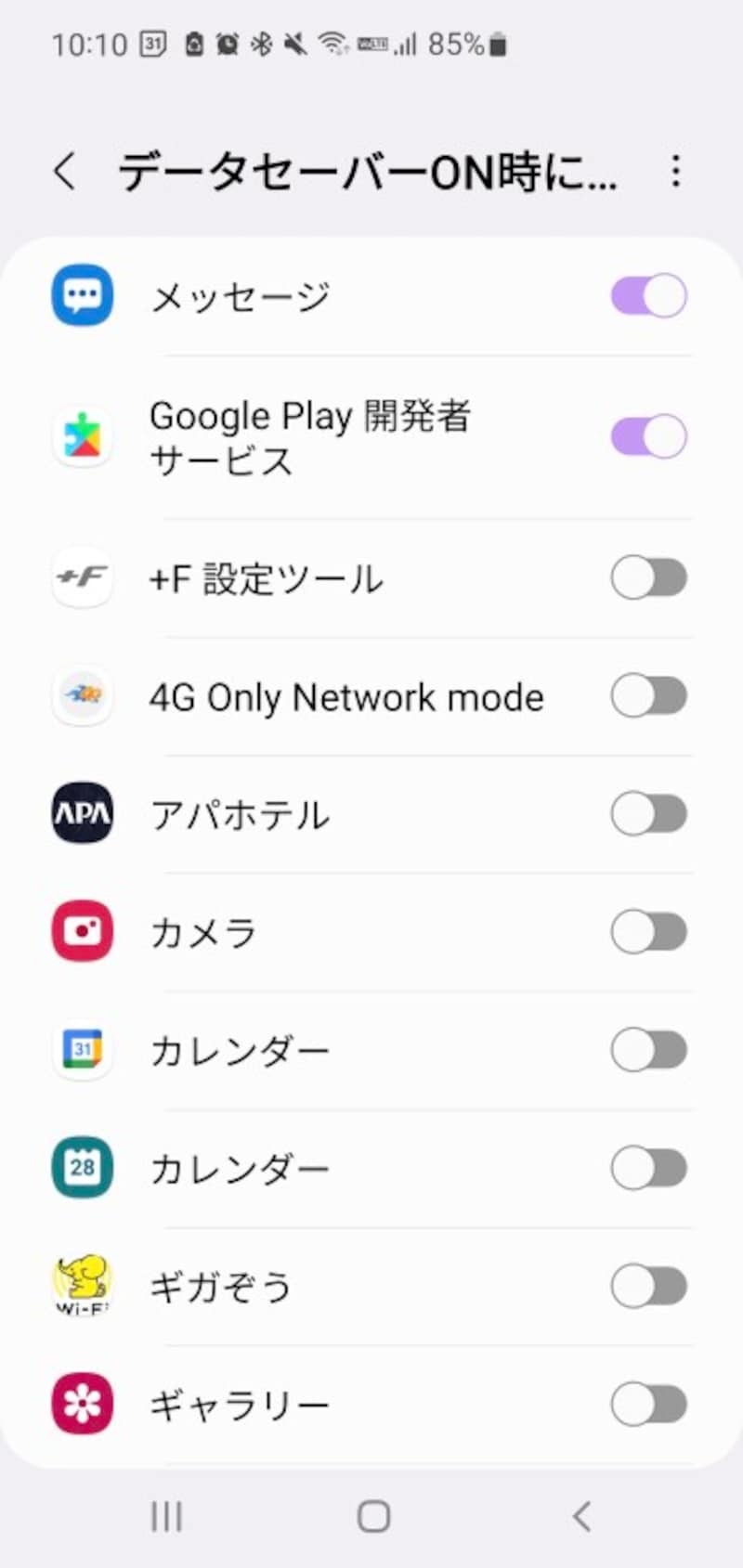
重要なのはここからです。同画面内にある「無制限のデータアクセス」または「データ無制限を許可」を開き、LINEや仕事用のチャットツール、メールアプリにチェックを入れてください。これにより、システム全体でギガを締め上げつつ、連絡手段だけは通常通りの即時通知を維持できます。
iPhone(iOS)における「省データモード」の設定手順
iPhoneの場合は、通信回線ごとに個別に設定を適用します。
「設定」アプリから「モバイル通信」を開き、「通信のオプション」を選択します。「データモード」の項目をタップし、標準から「省データモード」へ切り替えます。Wi-Fiに対しても同様の設定を行いたい場合は、「設定」>「Wi-Fi」>接続中ネットワークの「i」アイコンから「省データモード」をオンにします。
通信量を最小限に抑える「ギガ節約設定まとめ」
データセーバーと併用することで、ギガの無駄食いを根本から断つ設定テクニックを整理しました。
・アプリの自動更新をWi-Fi限定にする:Google PlayやApp Storeの設定で、モバイル回線経由の自動アップデートを完全に禁止します。
・SNSの動画自動再生を停止する:Instagram、X(旧Twitter)、TikTokなどのアプリ内設定で、動画の自動再生を「Wi-Fi接続時のみ」に変更します。
・音楽・動画のオフライン保存を活用する:ストリーミングサービスは外出前に自宅の固定回線でダウンロードしておく習慣を徹底します。
・iPhoneの「Wi-Fiアシスト」をオフにする:電波の弱いWi-Fiを拾った際に自動でモバイル通信へ切り替わる機能を止めることで、意図しないギガ消費を防ぎます。

【プロの結論】データセーバーを使うべき人・慎重になるべき人の判断基準
デジタル社会における通信容量の管理は、単なる節約術にとどまらず、情報接触の健全性を保つ心理的なアプローチでもあります。スマホに常時接続され、絶え間なく押し寄せるプッシュ通知に追われる「通信過多・情報中毒」から距離を置くための防波堤としてデータセーバーを活用する視点も有効です。
データセーバーを積極的に活用すべきユーザー像と、利用を慎重に検討すべきユーザー像の境界線は明確に分かれます。
【データセーバーの常用を推奨する人】
・月間3GB〜5GB前後の小容量・格安プランを契約している人
・月末になると決まって通信制限にかかり、追加ギガの購入を迫られている人
・サブ端末や子どもの見守り用端末など、能動的な利用頻度が低いスマートフォン
・無駄なプッシュ通知をシャットアウトし、画面を見ない時間の集中力を高めたい人
【データセーバーの利用を避けるか、慎重に設定すべき人】
・迅速なレスポンスが評価に直結する営業職やフリーランス、ビジネスパーソン
・大容量・無制限プランを契約しており、通信量の残枠を気にする必要がない人
・高画質なライブ配信やゲームのリアルタイム通信を頻繁に利用する人
・アプリの個別例外設定(無制限アクセスの付与)を自力で行うのが難しいデジタル初心者
【データセーバーとは】に関するよくある質問(FAQ)
Q1:データセーバーをオンにするとLINEのメッセージや電話は届かなくなりますか?
A1:設定の初期状態では、アプリを閉じている間にメッセージの通知が遅れたり、着信画面が出ないトラブルが起こる可能性があります。回避するためには、Androidなら「無制限のデータアクセス」、iPhoneならバックグラウンド更新の設定で、LINEを個別に制限対象外へ指定してください。
Q2:Wi-Fiに接続しているときもデータセーバーの影響で画質が落ちますか?
A2:Androidのデータセーバーは基本的にモバイル回線(4G/5G)を対象としているため、Wi-Fi接続時は自動的に制限が解除され、通常の高速通信・高画質に戻ります。ただしiPhoneで特定のWi-Fiに対して個別に「省データモード」をオンにしている場合は、Wi-Fi環境下でも通信抑制が継続します。
Q3:データセーバーを解除したいときはどこから操作すればいいですか?
A3:Androidは「設定」>「ネットワークとインターネット」>「データセーバー」からスイッチをオフにします。iPhoneは「設定」>「モバイル通信」>「通信のオプション」>「データモード」を「標準」に戻すことで即座に解除されます。
Q4:Google Chromeのデータセーバー(ライトモード)が見当たりません。どこにありますか?
A4:Chrome単体に搭載されていた「ライトモード」は、モバイル通信インフラの高速化やWeb技術の進化に伴い、Googleのアップデートによって完全に提供終了となりました。現在はOS標準のデータセーバー機能がその役割を担っています。
まとめ:失敗しないギガ節約と快適なスマホ生活の選択基準
データセーバーは、手元の設定ひとつで無駄なパケット流出を堰き止め、家計の通信費抑制に直結する極めて実用的な機能です。しかし、裏で走る通信を遮断するという特性上、通知の遅延や一部アプリの制限といったトレードオフが必ず発生します。
盲目的にオンにするのではなく、連絡用アプリを個別除外するなどのひと工夫を加えること、そして自身の利用スタイルや契約プランに合わせて適切にON/OFFを選択することが、快適なデジタルライフを維持する秘訣です。賢い設定術を身につけ、ギガ不足のストレスから解放されたスマートな通信環境を整えましょう。 (出典: データ セーバー と は(Yahoo!ニュース))
SEOライティングとマーケティング戦略の専門家。分かりやすい解説記事で定評があります。
