Excelのセル幅を一瞬で揃える裏技!一括変更と自動調整の決定版
マウスを使って1列ずつ境界線をドラッグし、目分量でセル幅を調整しようとしてはズレてしまい、気付けば表の整形だけで十数分を浪費していた――オフィスワークにおいて、こうした非効率な作業に頭を悩ませた経験を持つビジネスパーソンは少なくありません。資料や管理表において、セルの幅が不揃いなデータは単に見栄えが悪いだけでなく、情報の誤読を招き、作成者のプロ意識に対する信頼すら損ねかねない重要な要素です。
ビジネスの現場では、表の視認性と作成スピードの両立が強く求められています。実は、マウスによる手動調整を一切行わずに、わずか数秒でExcelセル幅均等の美しいレイアウトを作り出すテクニックや、キーボードのみで完結するショートカット、複数シートの一括変更ワザが存在します。無駄な作業時間を劇的に削ぎ落とし、スマートな表作成を実現するための決定的な手法を詳しく解説します。
📌 【この記事の重要ポイントまとめ】
- 要点1:列境界のダブルクリックによる「自動調整」と、複数列選択からのドラッグによる「均等化」を使い分けることで、手動調整の手間を9割以上カットできる。
- 要点2:キーボード操作「Alt → H → O → I」(自動調整)や「Alt → H → O → W」(数値指定)を習得すれば、マウス不要でセルサイズ統一が瞬時に完了する。
- 要点3:セル幅が揃わない主な原因は「結合セル」や「フォント設定」にあり、形式を選択して貼り付ける「列幅コピー」や複数シート選択の技で根本解決できる。
【2026年最新】手動ドラッグは今すぐ卒業!Excelセル幅を一瞬で揃える基本と裏技
セルの境界線を1本ずつ引っ張って幅を調整する作業は、時間と集中力を著しく浪費します。まず押さえておきたいのが、Excelに備わっている標準機能をフル活用した一括調整のアプローチです。実務で最も頻繁に使われる2つのアプローチをマスターするだけで、日々の作業スピードは別次元へと進化します。
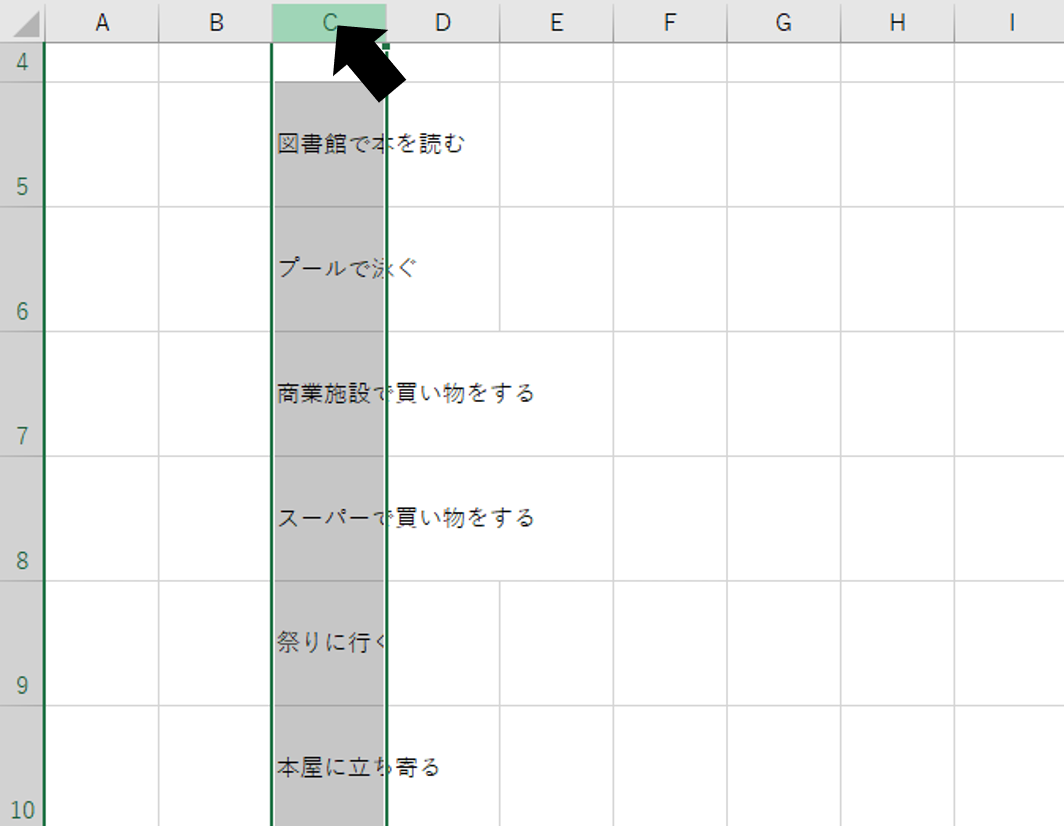
1つ目は、セルに入力された最長のデータに合わせて余白を最適化するエクセル列幅自動調整です。幅を変更したい列番号(A列、B列などのヘッダー部分)をクリック、あるいは複数列をドラッグして選択した状態で、列と列の境界線にマウスポインターを合わせます。ポインターが「左右の矢印付き十字」に変化した瞬間にダブルクリックを実行するだけで、入力されているエクセル文字数に合わせてセル幅が一瞬でジャストサイズに広がります。
2つ目は、すべての列をまったく同じ幅に揃えるエクセルセル幅一括変更のテクニックです。幅を揃えたい範囲の列番号(例えばB列からF列まで)をすべて選択した状態で、いずれかの列の境界線をドラッグして任意の幅に動かすと、選択されていたすべての列が一斉にその幅へと統一されます。また、行方向のバランスが崩れている場合も同様に、行番号を選択して境界線を動かすことでエクセル行の高さ揃える処理が同時に完了します。

爆速で作業が終わるExcel列幅ショートカットキーと一括自動調整の実践術
マウスに手を伸ばすわずかな動作すら省き、思考のスピードで作業を進めるプロが愛用しているのがExcel列幅ショートカットです。リボンメニューの階層をキーボードで順番に呼び出すアクセスキーを活用することで、ホームポジションを崩さずに正確なセル幅調整が行えます。
最も汎用性が高いのが、選択範囲の列幅を自動調整する「Alt → H → O → I」のコマンドです(Altキーを押したあと、H、O、Iを順番に押す)。このキー操作を実行するだけで、選択中のセル範囲に含まれる文字数に応じた最適幅へと瞬時にリサイズされます。さらに、任意の数値を指定して厳密に幅を固定したい場合は「Alt → H → O → W」を入力することで「列幅」ダイアログがポップアップし、数値を打ち込んでEnterを押すだけで思い通りの幅に設定可能です。
さらに、月次報告書や支店別シートなど、同一フォーマットのシートが大量に並ぶファイルでは、Excel複数シート列幅一括設定が絶大な効果を発揮します。「Shift」キーを押しながら末尾のシート見出しをクリック(または「Ctrl」キーを押しながら特定のシートを個別選択)してシートをグループ化した状態で列幅の調整を行えば、グループ内の全シートに対して全く同一の列幅設定が一瞬で反映されます。1シートずつ同じ調整を繰り返す不毛な作業は、これですべて解消されます。
【手法別比較表】Excelのセル幅調整テクニックと作業効率の違い
Excelのセル幅調整には複数のアプローチが存在し、作業の目的や対象範囲によって最適な手法が異なります。それぞれの特徴、所要時間、適した場面を比較したデータは以下の通りです。
| 調整手法 | 具体的な操作手順 | 所要時間目安 | 編集部の見解・適した用途 |
|---|---|---|---|
| 列境界ダブルクリック | 列見出し選択後、境界線をダブルクリック | 約1〜2秒 | 文字切れ解消の最速手段。手軽だが列ごとの幅はバラバラになる。 |
| 複数列選択ドラッグ | 複数列を選択し、任意の境界線をドラッグ | 約2〜3秒 | Excelセルサイズ統一に最適。視覚的に等幅のグリッドを作れる。 |
| ショートカット(Alt+H+O+I) | セル選択状態でキーボードを順次打鍵 | 1秒未満 | 実務効率を極限まで高める必須技。大量データの整形に最適。 |
| 列幅の数値指定(Alt+H+O+W) | ダイアログに文字数単位の数値を入力 | 約3〜4秒 | 印刷用帳票や厳格なフォーマット規定がある資料作成に向く。 |
| 形式を選択して貼り付け | コピー元をCtrl+C → 貼付先で列幅貼付 | 約2秒 | 別表や別シートの美しいレイアウトをそのまま完全複製できる。 |
【実態検証】「なぜ揃わない?」現場で多発するトラブルと生の声
SNSやコミュニティサイト、社内のヘルプデスクには「指示通りに自動調整したのに幅が極端に広がってしまった」「列幅を揃えても文字が『###』と表示されて消えない」といったトラブルの相談が後を絶ちません。現場の検証から見えてきた、エクセルセル幅揃わない原因の上位3パターンを解説します。
最も多い失敗の元凶が「セルの結合」です。表の見出しなどで複数の列をまたいでセルを結合している場合、その列の境界線をダブルクリックして自動調整を行うと、Excelは結合セルの長い見出し文字列に合わせて列全体の幅を広げてしまいます。結果として1列だけが画面外まで巨大化するという惨事が発生します。結合セルが含まれる表では、ダブルクリックによる自動調整を避け、データ範囲のみを選択して自動調整するか、数値指定での均等化を行うのが鉄則です。
次に理解しておくべきなのが、Excelにおける単位の仕組みです。列幅のプロパティに表示される数値(標準では約8.38など)は「標準フォントの半角文字数」を意味しており、ミリやセンチではありません。画面解像度やフォントの変更によってExcelピクセル単位セル幅との間で微細な丸め誤差が生じることがあります。別の表と寸分違わずレイアウトを同期させたい場合は、手作業での数値入力ではなく、コピー元の列を「Ctrl + C」でコピーし、貼り付け先で「形式を選択して貼り付け」から「列幅」を選択するExcel列幅コピー貼り付け(ショートカット:`Alt + E + S + W`)を活用するのが最も確実です。
一般に知られていない盲点とネットの誤解|方眼紙シートの弊害とレイアウト調整
ネット上のノウハウや古い企業慣行の中には「すべての列幅を一括で極小(正方形)にして、エクセル方眼紙としてレイアウトを作成すれば自由自在に表が作れる」という手法が今なお紹介されることがあります。しかし、デジタルデータの活用が前提となるビジネス環境において、この方眼紙スタイルは極めて大きなリスクを孕んでいます。
全セルを均等な正方形に揃えて結合を多用するレイアウトは、一見すると紙の帳票に似た自由な配置ができるように見えます。しかし、フィルタリングやソート機能が完全に麻痺し、他システムへのデータ連携やAIツールによる表構造の自動認識を阻害する「死んだデータ」を生み出す原因となります。現代のエクセル表レイアウト調整においては、結合に依存せず、データの性質(数値、日付、テキスト)に合わせて列の役割を明確に保つことが求められます。
視認性を極限まで高めるための黄金律は、数値データ列は「右揃え+適度な余白」、テキスト列は「左揃え」、コードや日付は「中央揃え」とし、それぞれの列幅を「最も長いデータ+全角1〜2文字分の余白」に設定することです。余白がピチピチに詰まった表は窮屈で誤認を生みやすいため、自動調整後にわずかに幅を広げる習慣を持つことが、プロの資料作成における隠れたポイントです。
【プロの結論】認知負荷を最小化するシート設計と失敗しない判断基準
ビジネス資料におけるレイアウトの統一は、単なる美観の問題にとどまらず、閲覧者の「認知負荷(情報を処理する脳のストレス)」を最小限に抑えるための重要なコミュニケーション技術です。列幅がバラバラで視線の動きが散漫になる表は、それだけで意思決定者の判断を鈍らせる要因になります。
セルの幅を整えるにあたっては、目的と状況に応じた明確な線引きが必要です。どのような基準で調整手法を選択すべきか、判断基準を整理しました。
▼ 今すぐ実践すべき人(推奨されるケース)
・大量の売上データや顧客名簿などを扱い、視認性を即座に確保したい場合(`Alt → H → O → I` による一括自動調整が最適)
・プレゼン資料や役員向けダッシュボードを作成しており、各項目の重み付けを均等に見せたい場合(複数列選択からの均等ドラッグや数値指定が最適)
・同一フォーマットのシートを複数人に配布・集約する業務を担当している場合(作業グループ化による全シート一括設定が必須)
▼ 手法を慎重に選ぶべき人(避けるべきケース)
・シート内に複雑な「結合セル」が多数混在している帳票(ダブルクリック自動調整はレイアウト崩壊を招くため、部分選択または手動の数値指定を行う)
・将来的にCSV出力や他ツールへのインポートが予定されている基幹データ(方眼紙化や無意味な列幅均等化を行わず、標準的な列幅設計を維持する)
【Excelのセル幅を揃える操作】に関するよくある質問(FAQ)
Q1:セルの幅をセンチメートル(cm)やミリ単位で正確に指定して揃えるにはどうすればいいですか?
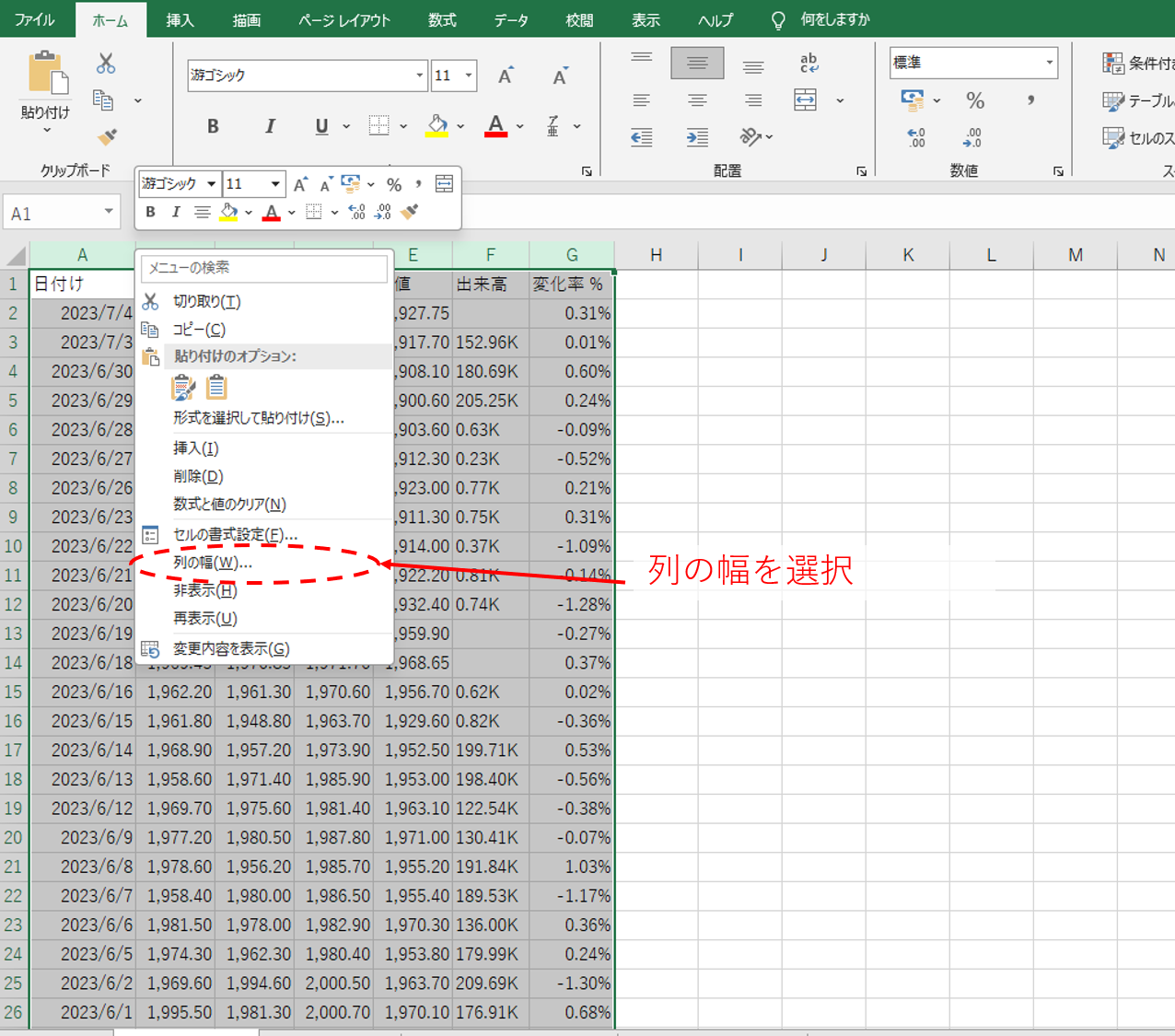
A1:リボンの「表示」タブから「ページレイアウト」表示に切り替えると、列幅や行の高さの単位が標準の文字数から「cm」や「mm」に変わります。この状態で列ヘッダーを選択して右クリックし、「列の幅」を指定すれば、印刷物に合わせた正確な寸法設定が可能です。
Q2:離れた場所にある複数の列だけを選んで、同時に同じ幅へ揃えることはできますか?
A2:可能です。「Ctrl」キーを押しながら、幅を揃えたい離れた列の見出し(例えばA列、C列、F列)を順番にクリックして選択します。その後、選択されているいずれかの列の境界線をドラッグするか、右クリックで「列の幅」を開いて数値を指定すれば、選択した列だけが一括で同じ幅に変更されます。
Q3:列幅を自動調整したのに、数値が「###」と表示されてしまうのはなぜですか?
A3:「###」はセル幅が数値や日付の桁数に対して狭すぎる場合に発生します。ダブルクリックによる自動調整を行っても発生する場合は、セルの表示形式(桁区切りや通貨記号)の反映ズレや、太字設定によるわずかな幅超過が原因です。列境界を再度ダブルクリックするか、わずかに右へ手動ドラッグして余裕を持たせることで解消します。
Q4:行の高さもセル幅と一緒にまとめて均等に揃えたいのですが、簡単な方法はありますか?
A4:シート全体のセルサイズを揃えたい場合は、シート左上隅の全選択ボタン(A列の左、1行目の上にある三角マーク)をクリックして全セルを選択します。その状態で列境界線をドラッグして列幅を決め、続けて行境界線をドラッグして行の高さを決めれば、すべてのセルが完全に同じ縦横比のグリッドに統一されます。
まとめ:セル幅の均等化で資料作成の無駄をゼロにする
Excelのセル幅調整は、日々の実務において最も頻繁に発生するルーティンワークの一つです。これまで境界線を手動でドラッグして微調整していた時間を、ダブルクリックによる自動調整や「Alt → H → O → I」などのショートカットキーに置き換えるだけで、年間で数時間から数十時間もの作業時間を削減できます。
整然と並んだ美しいシートは、チーム内の情報共有を円滑にし、資料を受け取る相手への配慮としても高く評価されます。結合セルの罠や単位の仕様を正しく把握した上で、適切なテクニックを状況に合わせて使い分け、ストレスのない快適なExcelワークフローを確立してください。 (出典: excel セル の 幅 を そろえる(Yahoo!ニュース))
毎日更新されるトレンド情報を分析・発信中。役立つ裏技やおすすめ情報を分かりやすく紹介します。
