LINEトーク履歴送信の全手順|相手にバレる噂の真相と保存術【2026年最新】
大切な人とのやり取りの保管、ビジネス上のトラブル防止、あるいは法的な証拠保全など、LINEのメッセージをテキスト形式で外部へ取り出したい場面は少なくありません。LINEアプリに備わっているエクスポート機能を使えば、メールやクラウドストレージを経由して会話記録を外部へ書き出すことが可能です。
しかし、実際に操作するにあたって「相手に送信通知がいってバレるのではないか」「写真やスタンプはどう保存されるのか」といった疑問や不安を抱くユーザーは後を絶ちません。本稿では、2026年現在の最新仕様に基づき、iPhone・Android別の正確な操作手順から誤解されがちな通知の真相、失敗を防ぐデータ管理術までを余すところなく解説します。
📌 【この記事の重要ポイントまとめ】
- 要点1:LINEトーク履歴送信を行っても相手やグループメンバーに通知が届くことは一切なく、相手に知られず保存できる。
- 要点2:エクスポートされるのは「テキスト情報のみ」であり、写真・動画・スタンプの画像実体は含まれず文字表記に変換される。
- 要点3:本機能は閲覧・証拠保全用であり、機種変更時にLINEアプリ内へメッセージを戻す「バックアップ復元」とは用途が異なる。
【2026年最新】LINEトーク履歴送信で相手に通知は届く?「バレる噂」の真相解明
ネット上のQ&AサイトやSNSで最も多く見受けられる懸念が、「履歴を送信すると相手にバレるのではないか」という疑問です。結論から申し上げますと、LINEトーク履歴送信の操作を行っても、トーク相手やグループ参加者に通知が届くことは一切ありません。画面上に「履歴がエクスポートされました」といったシステムメッセージが表示されることも皆無です。
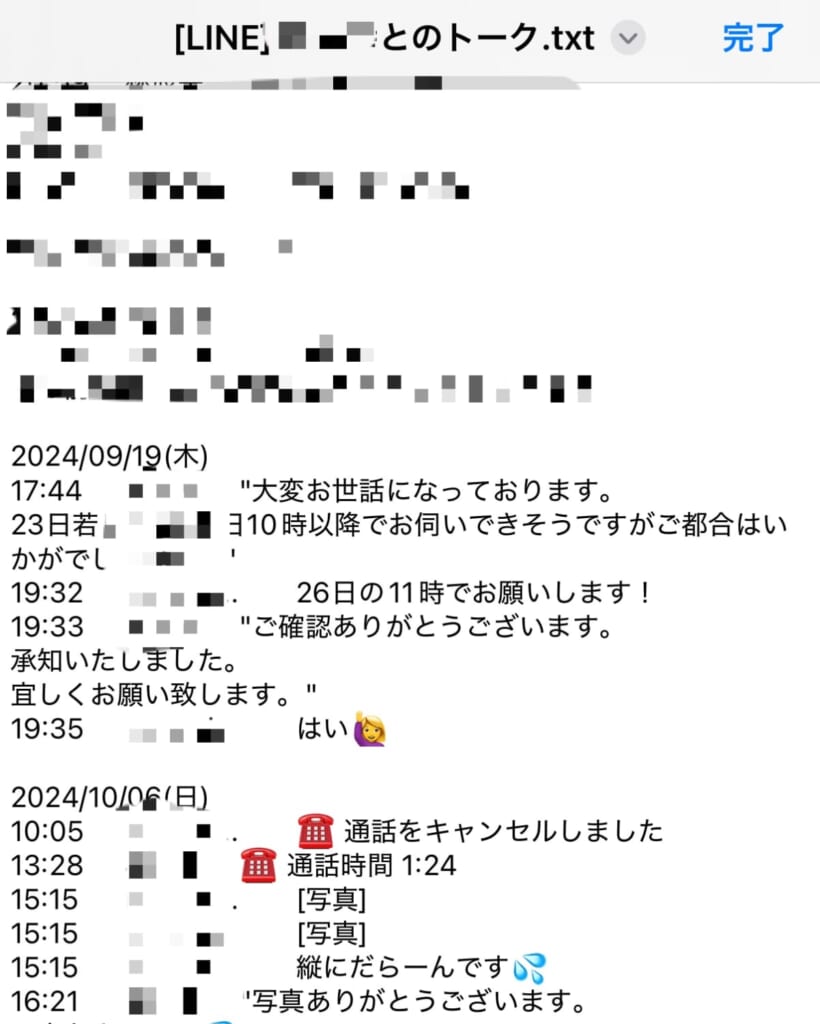
トーク履歴の送信機能は、端末内部にキャッシュされているテキストデータをローカル上で抽出し、テキストファイル(.txt形式)として生成する仕組みです。LINEのサーバーを介して相手のアカウントへシグナルを送る処理ではないため、LINEトーク送信通知の真相としては「完全なスタンドアローン(端末単独)処理」となります。
では、なぜ「相手にバレる」という噂がまことしやかに囁かれているのでしょうか。デジタルメディア編集部が実際のユーザー事例を調査したところ、以下の3つの誤認パターンが浮き彫りになりました。
- 送信先の誤操作:生成したテキストファイルの共有先として、誤って「保存したい相手のLINEトークルーム」をタップして送信してしまったケース
- スクショ共有時の通知誤解:他社製アプリ(一部の画面キャプチャ共有ツール)にある通知機能と混同しているケース
- 心理的なやましさによる思い込み:浮気調査や証拠集めなど、相手に隠れて作業を行う際の心理的緊張が噂を増幅させているケース
操作手順さえ間違えなければ、自分の端末内で完結して安全にLINEトーク履歴テキスト保存を実行できます。
【OS別】iPhone・AndroidでのLINEトーク履歴エクスポート手順とPC送信方法
LINEアプリのインターフェースは定期的に細かな改修が行われていますが、基本となるエクスポートの流れは確立されています。お使いのOSに応じたLINEトーク履歴エクスポート手順を正しく把握しておきましょう。
iPhone(iOS)における操作手順
iPhone LINEトーク履歴送信は、共有シート(Share Sheet)を経由してさまざまなアプリへ柔軟にデータを渡せるのが特徴です。
- 保存したい相手またはグループのトーク画面を開き、右上の「≡(メニューボタン)」をタップします。
- メニュー最下部にある「その他(歯車マークの設定)」を選択します。
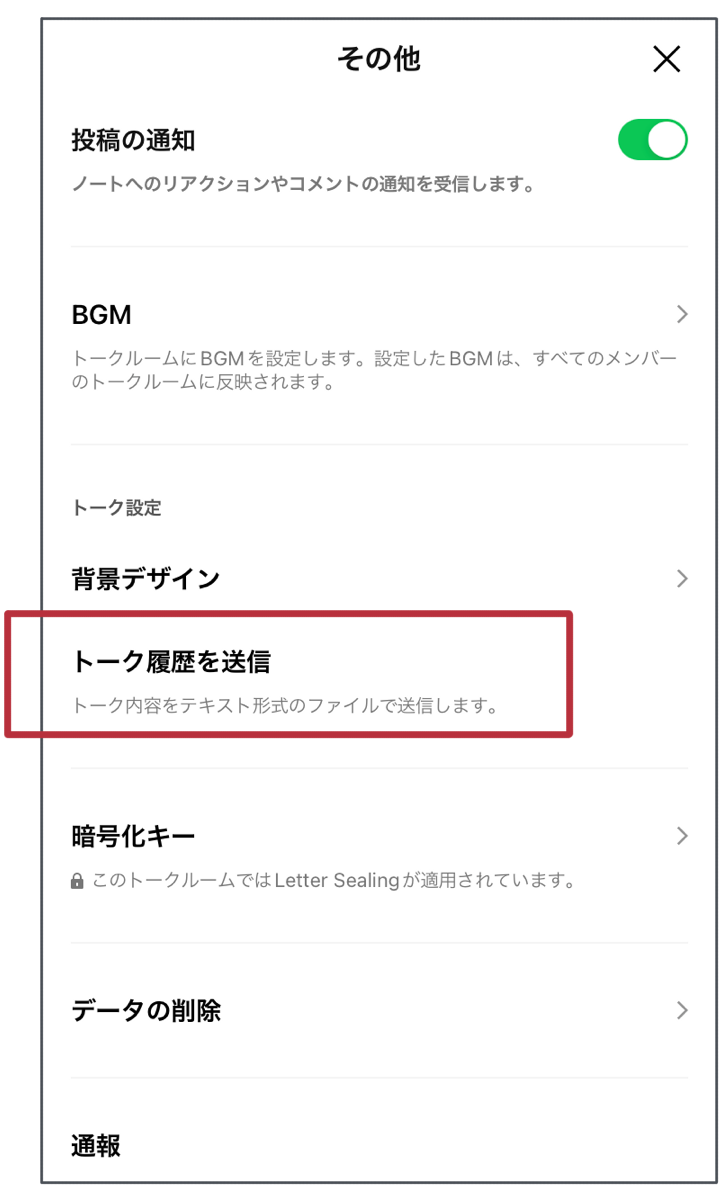
- 「トーク履歴を送信」をタップします。
- iOSの共有メニューが立ち上がるため、LINEトーク履歴メール送信を行いたい場合は「メール」アプリを、端末内に残したい場合は「“ファイル”に保存」を選択します。
Androidにおける操作手順
Android LINEトーク履歴転送では、端末のファイルマネージャーやGoogle ドライブへの直接保存がスムーズです。
- 対象のトーク画面を開き、右上の「≡」から「その他」をタップします。
- 「トーク履歴を送信」を選択します。
- 共有先の一覧からGmail、Google ドライブ、または任意のファイル管理アプリを指定して保存します。
パソコンへデータを転送・管理するLINEトーク履歴PC送信方法
抽出したテキストファイルをパソコンの大画面で確認したり、社内ドキュメントとして整理したりしたい場合は、LINEトーク履歴PC送信方法を活用するのが合理的です。最も確実なのは、メール添付で自分宛て(PC用メールアドレス)に送信するか、iCloud Drive・Google ドライブ・OneDriveなどのクラウド経由で同期する方法です。MacとiPhone間であれば「AirDrop」を使うことで、数秒でデスクトップへ転送が完了します。
写真やスタンプはどうなる?テキスト保存・PDF変換の仕様と制約
エクスポート機能を実行する際、事前に理解しておかなければならない最大の盲点が「メディアデータの扱い」です。LINEトーク履歴写真スタンプ送信を試みても、画像そのものがテキストファイル内に埋め込まれることはありません。
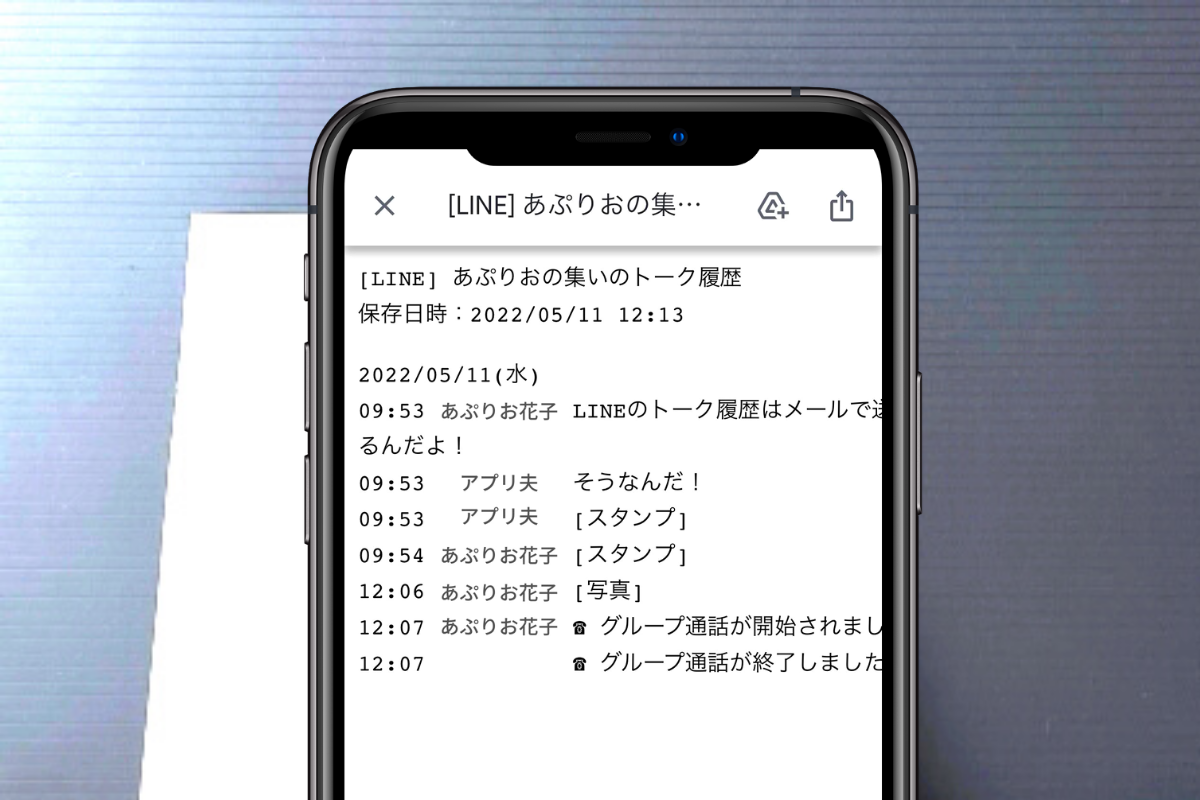
書き出されたテキストファイルを開くと、スタンプは「[スタンプ]」、写真は「[写真]」、動画は「[動画]」、通話履歴は「[不在着信]」や「[通話時間 12:34]」といった形で、代替テキストとしてプレースホルダー表示されます。送信日時は「2026/02/15(日) 14:20」のように記録されますが、ビジュアルそのものを復元することは不可能です。
そのため、写真やスタンプの視覚的なニュアンスを含めて保存したい場合は、以下の代替アプローチが必要となります。
- トーク画面のキャプチャ機能:メッセージを長押しして「キャプチャ」を選択し、複数メッセージを1枚の縦長画像として保存する。
- LINEトーク履歴PDF変換:エクスポートしたテキストファイルをWordやGoogle ドキュメントに貼り付けて体裁を整え、PDF形式でエクスポートする。あるいは、スクショ画像をPDF結合アプリでまとめる。
バックアップ復元との違いは?用途別の最適保存ルート比較
多くのユーザーが混同しやすいのが「トーク履歴送信(テキストエクスポート)」と「クラウドバックアップ」の違いです。用途に合わせて適切な保存手段を選択しなければ、機種変更時などに深刻なデータ喪失を招く恐れがあります。
| 保存方式 | 保存形式とデータ内容 | 主な用途とメリット | 編集部の見解・制約事項 |
|---|---|---|---|
| トーク履歴送信 (テキスト書き出し) | .txt形式(文字情報のみ) ※画像・スタンプは非対応 | PCでの長文検索、法的な証拠保管、メール共有 | LINEアプリへの再読み込み・復元は不可能。閲覧専用としての利用に限定される。 |
| クラウドバックアップ (iCloud / Googleドライブ) | 暗号化バックアップデータ (直近の写真等を含む) | 機種変更時のアプリ内データ復元、端末紛失対策 | LINEトーク履歴バックアップ復元のための必須手段。単体でのテキスト閲覧は不可。 |
| 画面キャプチャ保存 (スクショ・長画像) | 画像形式(PNG / JPEG) (アイコン・スタンプ含む) | 視覚的な証拠保全、SNS等での部分的共有 | 文面検索が困難。数年単位の膨大なやり取りを網羅的に保存するには非効率。 |
万が一の端末故障や乗り換えに備える場合は「クラウドバックアップ」を、特定のやり取りを客観的なログとして保管したい場合は「トーク履歴送信」を選択するのが鉄則です。
【実態検証】利用者の生の声と現場目線で見えたリアル
取材班が知恵袋やSNS上のコミュニティ、ITサポート窓口に寄せられたユーザーの声を検証したところ、実務上のつまずきポイントが幾つか明らかになりました。
「一括送信ができない」ことによる作業負担
複数の友だちやグループの履歴を一度に書き出したいという需要は根強く存在します。しかし、現行の仕様ではLINEトーク履歴一括送信の公式機能は用意されておらず、トークルームごとに1件ずつ手動でエクスポート作業を行う必要があります。あるユーザーは「過去3年分・50人分のやり取りを書き出すのに数時間を要した」と証言しており、大量のトークを整理する際は計画的な作業が求められます。
文字化けとファイルエンコードの落とし穴
特にWindows PCでテキストファイルを開いた際、特殊文字や絵文字が原因で「文字化けして読めない」というトラブルが頻発しています。これはファイルの文字コード(UTF-8)とWindows標準のメモ帳の設定が合致していないために生じる現象です。この問題は、Google Chrome等のブラウザにファイルをドラッグ&ドロップするか、UTF-8対応のテキストエディタ(VS Codeやサクラエディタ等)で開くことで即座に解決できます。
一般に知られていない盲点と法的・心理的バウンダリー
LINEトーク履歴のエクスポートは、単なるデジタルデータのバックアップにとどまらず、人間関係の清算や法的トラブルの現場でも頻繁に用いられます。しかし、そこには見落としがちな法的リスクや心理的な課題が潜んでいます。
証拠保全におけるテキストデータの証拠能力
離婚調停やハラスメント被害の申告において、エクスポートしたテキストファイルを提示するケースが増加しています。しかし、テキストファイル(.txt)は誰でも容易に改ざん・編集が可能であるため、単体では裁判上の決定的な証拠として認められにくいという法的な限界があります。証拠能力を高めるためには、テキストファイルだけでなく「送信日時と相手のアイコンが写った画面スクリーンショット」をセットで保管し、タイムスタンプの整合性を担保することが実務上不可欠です。
プライバシーと心理的境界線(バウンダリー)の維持
家族間やカップル間における「トーク履歴の無断送信」は、心理学でいう健全な「心理的バウンダリー(境界線)」を破壊する行為に他なりません。どれほど親密な関係であっても、相手の端末から勝手にデータを自身の端末へ転送する行為は、関係修復を困難にするばかりか、法的なプライバシー侵害に抵触するリスクを孕んでいます。
【プロの結論】おすすめできる人・慎重になるべき人の判断基準
LINEトーク履歴送信機能の利用にあたっては、自身の目的が以下のどちらに当てはまるかを冷静に見極める必要があります。
- 積極的に活用すべき人:
- 仕事の指示や重要事項のログを外部ドキュメントとして整理したい人
- 万が一の紛争やハラスメントに備え、客観的なやり取り記録を日時付きで手元に残したい人
- グループの議事録作成を効率化したいコミュニティ管理者
- 慎重になるべき人・別の手段を採るべき人:
- 機種変更時にLINEアプリのトーク画面をそのまま再現したい人(※クラウドバックアップを利用すべき)
- 写真や動画、スタンプの画像そのものを一括保存したい人(※アルバムや端末保存を利用すべき)
- 相手の許可なく端末を操作してデータを抜き取ろうとしている人(※法的・関係的リスク大)
2026年最新LINE便利機能を正しく使いこなすためには、機能ごとの特性と限界を正確に理解し、目的に合致したツールを選択するリテラシーが何より重要です。
【line トーク 履歴 送信】に関するよくある質問(FAQ)
Q1:トーク相手やグループメンバーに送信したことが通知されますか?
A1:いいえ、相手に通知されることは一切ありません。トーク履歴の送信は端末内部でテキストファイルを生成・共有するローカル処理であるため、相手のLINE画面に何らかの表示が出たり、通知が届いたりする心配はありません。
Q2:全ての友だちとのトーク履歴を一括でまとめて送信することは可能ですか?
A2:現在の仕様では、全トークの一括エクスポート機能は提供されていません。保存したいトークルーム(1対1またはグループ)を1つずつ開き、個別にエクスポート操作を行う必要があります。
Q3:送信したテキストファイルからLINEアプリへ履歴を復元できますか?
A3:復元できません。トーク履歴送信で出力されるテキストファイルは「閲覧・記録用」です。機種変更時などにLINEアプリ内に過去のメッセージを戻したい場合は、「設定」>「トークのバックアップ」からiCloudやGoogle ドライブへ暗号化バックアップを作成してください。
Q4:写真や動画も一緒にテキストファイルで送信されますか?
A4:画像や動画の実体ファイルは含まれません。テキストファイル内には「[写真]」「[動画]」といった文字列のみが記録されます。写真や動画を残したい場合は、トーク画面から直接端末のカメラロールに保存するか、LINEの「アルバム」機能に保存してください。
まとめ:今後の動向と失敗しないための判断基準
LINEのトーク履歴送信機能は、メッセージの文字情報を安全かつ素早く外部へ切り出せる優れたツールです。相手に知られることなく作業が完結するため、ビジネスの備忘録や万が一のための記録保管として極めて高い実用性を誇ります。
一方で、「写真やスタンプは文字情報に置き換わる」「LINEアプリへの復元データとしては使えない」という明確な仕様上の制約も存在します。大切な思い出を失わないためにも、日頃の定期的なクラウドバックアップと用途に応じたエクスポートを適切に使い分け、万全のデータ管理体制を整えておくことが肝要です。 (出典: line トーク 履歴 送信(Yahoo!ニュース))
情報を整理して届けることが得意なWebディレクター。ユーザー視点に立った記事作成を目指しています。
