LINEトーク背景の変え方完全ガイド!相手にバレる噂の真相と個別設定法
日本国内で月間9,700万人以上が日常のインフラとして利用するLINEにおいて、トークルームの背景カスタマイズは個性を演出するだけでなく、快適な視認性や誤送信防止を保つための重要な機能です。お気に入りの風景やペットの写真、推しの画像を設定して気分を変えたいと考える一方で、「背景を変更すると相手側に通知が届いてバレるのではないか」「特定の友だちだけ個別で変えるにはどうすればいいのか」と疑問を抱くユーザーは少なくありません。
2026年現在の最新LINEアプリ(iOS/Android版)では、トーク画面のカスタマイズ機能がより洗練され、トークルームごとの個別指定からアプリ全体の一括適用、さらには写真のトリミングや明るさ調整まで直感的に行えるよう進化しています。本稿では、デジタルメディア編集部の検証取材に基づき、LINEトーク背景の変え方に関する全手順と、「相手にバレるのか」という噂の真相、画像が反映されないトラブルへの対処法まで分かりやすく解説します。
📌 【この記事の重要ポイントまとめ】
- 要点1:トーク背景の変更は自身の端末内のみに反映され、相手への通知や画面共有で変更がバレる心配は一切ない。
- 要点2:友だちやグループごとの「個別変更」と全体の「一括設定」を使い分けられ、写真アルバムからの自由な設定や初期化も簡単に行える。
- 要点3:写真が設定できない主な原因はOSの「写真アクセス権限」であり、端末のプライバシー設定を見直すことで即座に解決できる。
【噂の真相】LINEトーク背景変更は相手にバレる?見え方と通知の仕組みを徹底解剖
ネット上のQ&AサイトやSNSで頻繁に見受けられるのが、「LINEトーク背景の変更は相手にバレるのか」「相手の画面の背景まで勝手に変わってしまうのではないか」という不安の声です。編集部が複数の実機を用いて徹底検証したところ、結論としてトーク背景の変更が相手に通知されたり、相手側の画面に反映されたりすることは100%ありません。
LINEのトーク背景は、あくまで「操作した本人の端末ディスプレイ上の表示」を変更するローカル設定です。サーバーを介して相手端末のUIを書き換える仕様にはなっていないため、相手側の画面は相手自身が設定している背景(またはデフォルトの背景)がそのまま維持されます。また、変更完了時にトークルーム内へ「〇〇が背景を変更しました」といったシステムメッセージが流れることもありません。
それにもかかわらず「バレた」という噂が絶えない背景には、明確な3つの人的要因が存在します。第1に、トーク画面のスクリーンショットを相手に送信した際に背景画像が写り込んでしまうケース。第2に、カフェや電車内などでスマートフォンの画面を背後や隣から直接覗き見られたケース。第3に、「LINE公式着せかえ」を相手にプレゼントした出来事と背景カスタマイズが混同されて語られているケースです。これら物理的な露出にさえ気をつければ、誰にも知られることなく自分好みのデザインを楽しめます。
【2026年最新】LINEトーク背景の個別変更手順と全体の一括設定ガイド
LINEの背景設定には、特定の相手・グループのみを変更する「個別設定」と、すべてのトークルームを一斉に変更する「一括設定」の2種類が存在します。用途や好みに合わせて使い分けることが可能です。
iPhone版・Android版共通|LINEトーク背景の個別変更手順
特定の友だち、家族、あるいは仕事用のグループなど、トークルームごとに異なる画像を設定する手順は以下の通りです。iPhone版LINEトーク背景変更方法およびAndroid版LINEトーク背景設定ともに、基本操作は完全に共通化されています。
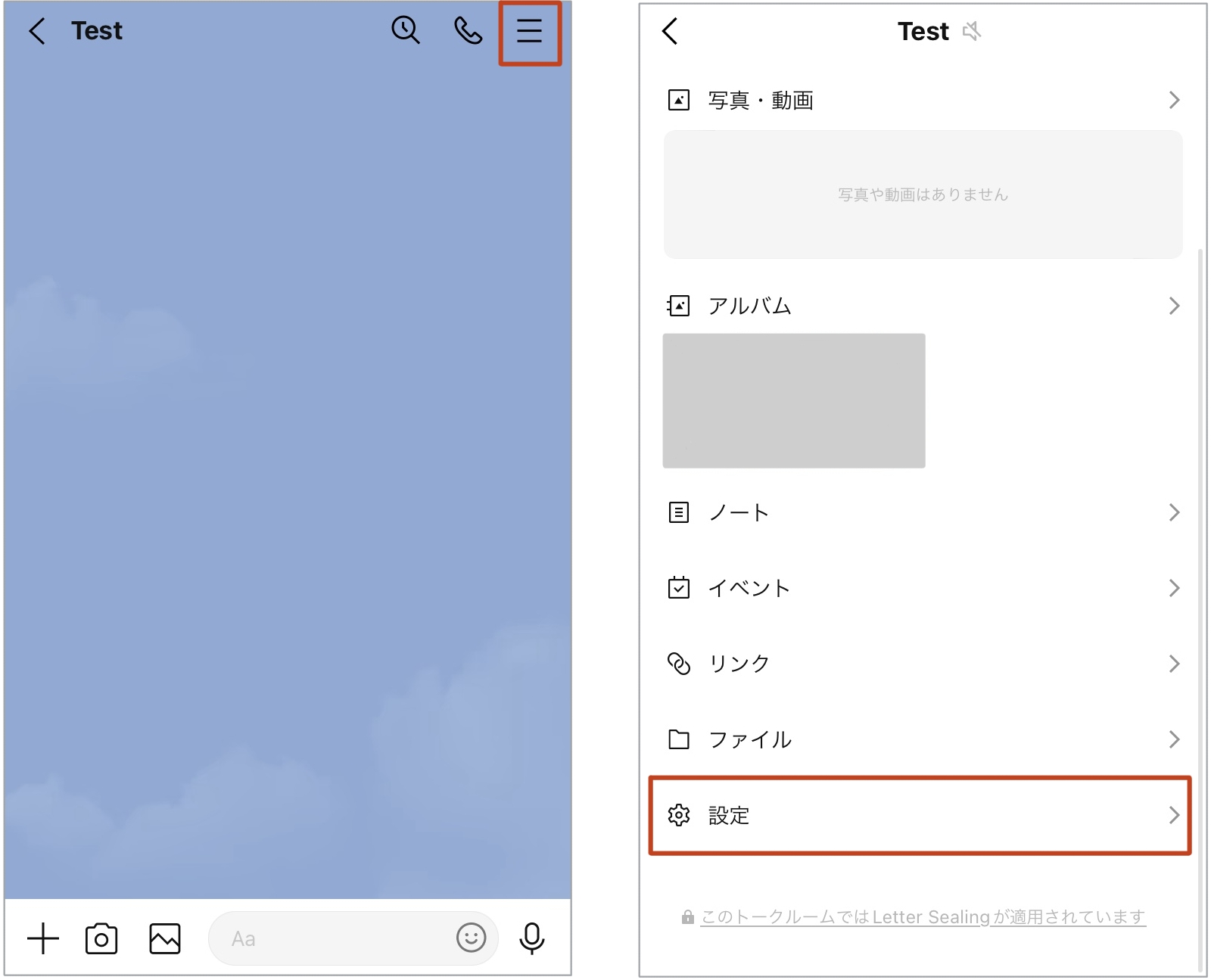
- 背景を変えたいトークルームを開き、画面右上にある「三(メニューアイコン)」をタップします。
- メニュー一覧から「その他(歯車マークの設定)」を選択します。
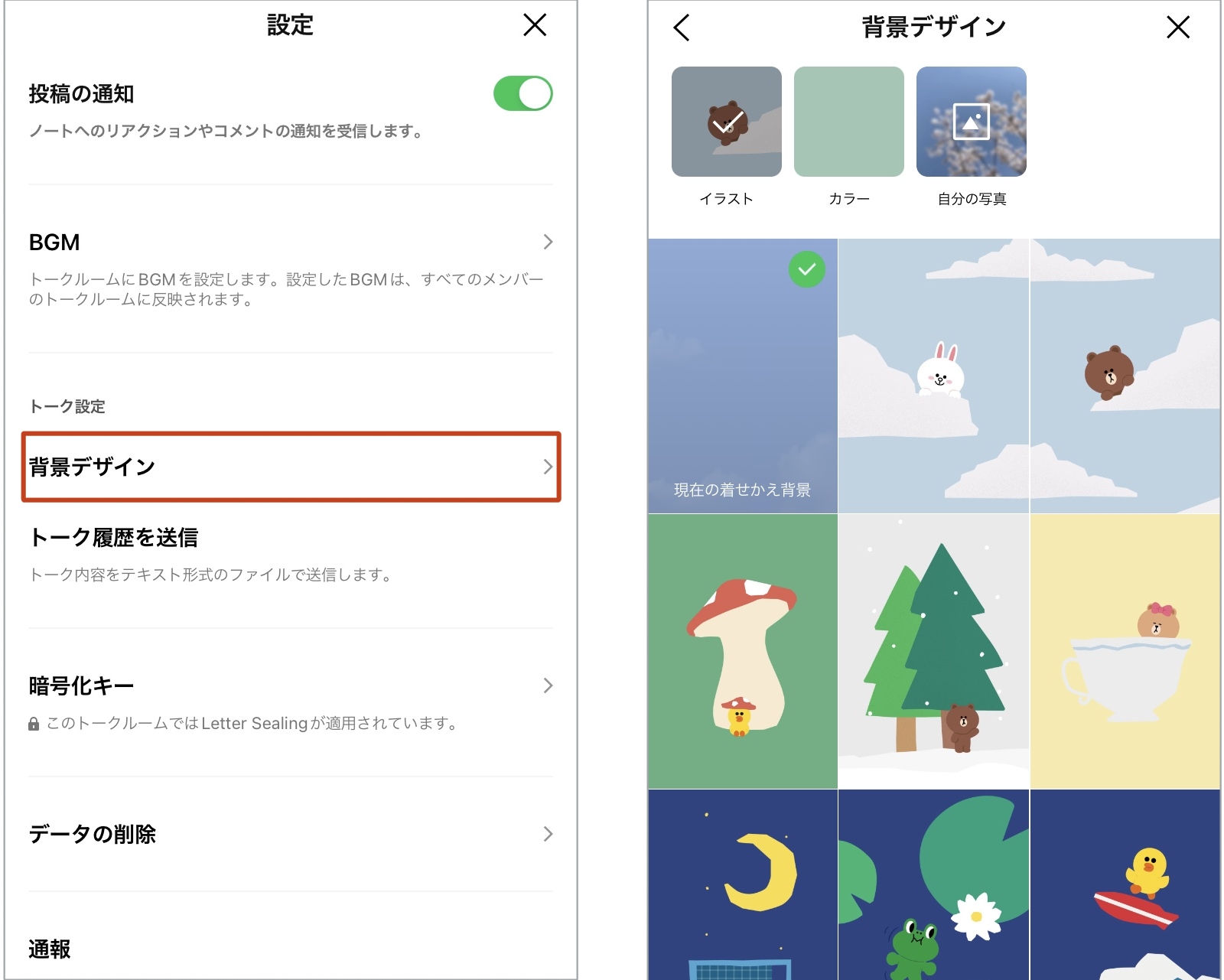
- 「背景デザイン」をタップします。
- プリセットのイラストから選ぶ場合は「デザインの選択」、自分で撮影した写真を使う場合は「アルバム」または「写真を撮影」を選択します。
- 画像の位置やフィルター、明るさを調整し、「次へ」から「完了」をタップすれば設定完了です。
LINEトーク背景一括設定(全トークルームへの同時適用)
すべてのトーク画面を一括してお気に入りのテーマで統一したい場合は、LINEのメイン設定画面から行います。
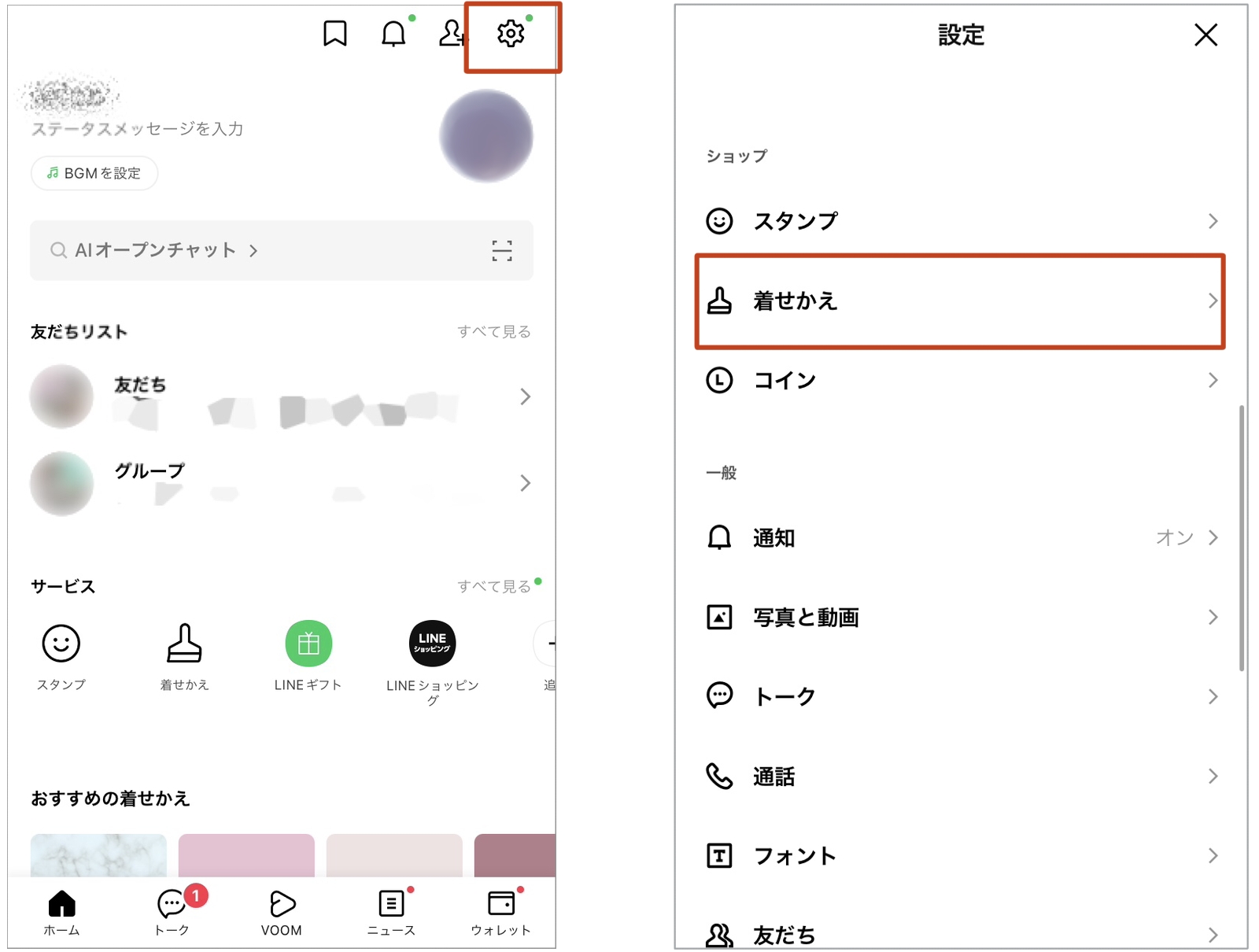
- LINEの「ホーム」タブを開き、画面右上にある「歯車アイコン(設定)」をタップします。
- 設定メニュー内の「トーク」を選択します。
- 「背景デザイン」をタップし、好みのデザインや端末内の写真を選択します。
- 設定を適用すると、個別設定を行っていないすべてのトークルームの背景が一括で変更されます。
なお、「個別設定」は「一括設定」よりも優先される仕組みになっています。すでに個別の背景を設定しているトークルームがある場合、後から全体の一括設定を変更しても、その個別トークの背景は上書きされず保持されます。
LINEトーク背景の戻し方と初期化手順
カスタムした背景を初期状態に戻したい場合は、個別トークの設定画面(または全体のトーク設定画面)から「背景デザイン」を開き、「現在の背景デザインを適用」または「デザインを選択」内の標準カラー(水色のデフォルト背景)を選択することで、いつでも購入初期のクリーンな状態へとリセットできます。
【自分の写真・推し画像に】LINE背景をお気に入り画像へカスタマイズする方法と推奨サイズ
LINE背景を自分の写真に変更する方法を活用すれば、愛犬や愛猫、旅行先の風景、あるいは好きなキャラクターやアイドルの画像を背景に設定し、日々のやり取りを鮮やかに彩ることができます。しかし、スマートフォンの画面比率やトークの見やすさを考慮せずに設定すると、「文字が読みにくい」「人物の顔がメッセージの吹き出しで隠れてしまう」といった問題が発生します。
快適なトーク画面を作るためには、LINEトーク背景おすすめ画像サイズとレイアウトの把握が欠かせません。近年の主要スマートフォン(iPhone 15/16シリーズやGalaxy、Xperiaなど)の画面アスペクト比は概ね「19.5:9」から「20:9」の縦長比率となっています。解像度としては1080×2340ピクセル(または1170×2532ピクセル以上)の縦長画像を用意すると、引き伸ばしによる画質劣化を起こさずに美しく表示されます。
また、構図の工夫として「中央からやや下部」はメッセージの送受信フキダシが密集するエリアとなるため、推しの顔や重要な被写体は画面中央上部(ヘッダーとフキダシの隙間)に配置された写真を選ぶか、トリミング時に位置を調整することが視認性を保つプロのテクニックです。
【データ比較】トーク背景カスタマイズ手法・機能別の完全比較表
LINEの画面を装飾するにあたり、「トーク背景の単体変更」と「LINE公式着せかえ」には明確な機能差があります。それぞれの特徴と適用範囲を以下の比較表に整理しました。
| カスタマイズ項目 | 詳細・機能特徴 | 適用範囲と見え方 | 編集部の見解・おすすめ度 |
|---|---|---|---|
| 個別トーク背景(写真・画像) | 端末アルバム内の写真やイラストを相手ごとに自由設定 | 指定したトークルームのみ(相手には非表示) | ★★★★★ (誤送信防止・個別最適化に最適) |
| 一括トーク背景設定 | 公式プリセットや自作写真を全トークに一括反映 | 未個別設定の全トーク(相手には非表示) | ★★★★☆ (手軽に全体の統一感を出したい人向け) |
| LINE公式着せかえ | トーク背景に加え、メニューアイコンやパスコード画面も一括変更 | アプリ全体のデザインUI(相手には非表示) | ★★★★☆ (世界観を丸ごと楽しみたい人向け) |
| 標準デフォルト背景 | LINE標準のライトブルー背景(白文字・緑フキダシに最適化) | 全トークルーム初期状態 | ★★★☆☆ (可読性は最強だが個性や識別性はなし) |
上表の通り、LINE公式着せかえを適用した場合でも、特定のトークルームだけ「個別トーク背景」を上書き設定することが可能です。「アプリ全体の基調テーマを着せかえで統一しつつ、重要な連絡先だけ自分の家族写真に変える」といった柔軟な運用が推奨されます。
【トラブル解決】LINEトーク背景が変更できない原因と現場で効く対処法
設定手順通りに進めても写真が選べない、あるいは変更ボタンを押しても反映されない場合、アプリまたは端末側のシステム制御に原因があります。代表的な3つの原因と対処法をまとめました。
1. OSの「写真アクセス権限」が制限されている(最も多い原因)
端末のアルバムから画像を選ぼうとした際に画面が真っ暗になる、または特定の写真しか表示されない場合、スマートフォンのプライバシー権限が制限されています。
- iPhoneの場合:端末の「設定」アプリ >「LINE」>「写真」と進み、アクセス許可を「すべての写真」に変更します。
- Androidの場合:端末の「設定」>「アプリ」>「LINE」>「権限」>「写真と動画(またはストレージ)」を開き、「常に許可」または「許可」を選択します。
2. 画像ファイルの形式・容量トラブル
デジタルカメラの高精細RAWデータや、特殊な拡張子の画像、容量が数十メガバイトを超える極端に重いファイルは、LINEアプリ側で読み込みエラーを起こすことがあります。一般的な「JPEG」または「PNG」形式に変換し、一般的な写真サイズにリサイズしてから再設定を試みてください。
3. アプリのキャッシュ肥大化とバージョン未更新
LINEを長期間アップデートせずに使用している場合や、一時データ(キャッシュ)が蓄積していると、UIの描画処理に不具合が生じることがあります。App StoreまたはGoogle Playストアから2026年最新LINE設定方法まとめに対応した最新バージョンへアップデートを行い、LINE設定内の「トーク」>「データの削除」から「キャッシュ」をクリアすることで正常に反映されるようになります。
【実態検証】利用者の生の声と現場目線で見えたリアルな活用術
国内のSNSやコミュニティフォーラムを定点観測すると、トーク背景のカスタマイズは単なる「見た目の装飾」を超えた実利的な価値を持って活用されている実態が浮き彫りになります。
特に目立つのが、「誤爆(誤送信)防止対策」としての個別背景設定です。「会社の上司とのトークルームは真っ赤な警告色やビジネス用メモの背景に設定し、友人グループは派手な写真、恋人は2ショットにしている」というユーザーの声が多数報告されています。スマートフォンの画面を開いた瞬間に視覚的なコンテクスト(文脈)を脳へ認識させることで、送り先を間違える重大なヒューマンエラーを防ぐ防波堤として機能しているのです。
一方で、失敗談として頻発しているのが「文字の視認性低下」です。白を基調とした風景写真や、コントラストの激しいイラストを背景に設定した結果、LINEの緑や白のメッセージフキダシ、タイムスタンプの文字が背景に同化して読めなくなるケースです。写真を選ぶ際は、少し明度を落とした画像にするか、LINEの写真編集画面でダークトーンのフィルターを1枚かけるのが快適さを損なわない秘訣です。
【プロの結論】誤送信防止と視覚心理学から見出す背景カスタマイズの鉄則
認知心理学および視覚伝達デザインの観点から見ると、人間はテキスト情報(相手の名前)を読む前に、背景色や全体の色相といった視覚的パターンをわずか100ミリ秒以下で無意識に処理しています。つまり、すべてのトークルームを同じデフォルト背景のまま運用することは、視覚的な識別手がかりを自ら放棄し、注意力が散漫な状態での誤送信リスクを高めていると言えます。
【プロの結論】おすすめできる人・慎重になるべき人の判断基準
▼ 個別背景カスタマイズを積極的に導入すべき人
- 仕事関連の連絡とプライベートのやり取りを同一のLINEアカウントで行っている人
- 家族や特定のグループなど、同姓や似た名前の友だちが複数リストに並んでいる人
- 推し活やペットの写真を見ることで、日々のコミュニケーションのモチベーションを高めたい人
▼ 標準背景のまま、または単色設定に留めるべき人
- 屋外や直射日光下でスマートフォンを操作する機会が多く、画面のコントラスト・可読性を最優先したい人
- 画面の覗き見によるプライベート露出(推しや家族の写真を周囲に見られること)を極力避けたい人
【line トーク 背景 変え 方】に関するよくある質問(FAQ)
Q1:LINEのトーク背景を変えたら、相手側のトーク画面も同じ背景に変わりますか?
A1:変わりません。トーク背景の変更は、あなた自身の端末の画面表示にのみ反映されます。相手側の画面は相手自身が設定した背景のまま保たれ、通知されることも一切ありません。
Q2:友だちごとに個別の背景を設定している場合、全体の一括設定を変えると個別設定は消えますか?
A2:消えません。LINEの仕様上、トークルームごとの「個別設定」が「全体の一括設定」よりも優先されます。すでに個別の背景を設定しているトークルームは、全体設定を変更しても元の個別背景がそのまま維持されます。
Q3:背景に設定した写真を削除したり、元の初期状態(青色)に戻すにはどうすればいいですか?
A3:該当トークルームのメニュー「三」>「その他」>「背景デザイン」>「デザインの選択」を開き、プリセット内にある初期の標準デザイン(水色の無地背景など)を選択して完了をタップすれば、いつでも初期状態に戻せます。
Q4:自分で撮影した写真を選ぶと、文字や時間が背景と同化して見えにくくなります。対処法はありますか?
A4:画像選択時の編集画面で、少し暗めのフィルターを適用するか、明るさ(露出)を一段下げて保存することをおすすめします。背景全体のトーンを落ち着かせることで、白い文字やフキダシの視認性が大幅に向上します。
まとめ:2026年最新LINE設定方法で快適なトーク環境を整えよう
LINEのトーク背景変更は、誰でも数タップで手軽に行えるシンプルな機能でありながら、誤送信の防止やコミュニケーションのモチベーション向上に直結する極めて実用的なカスタマイズです。設定を変更しても相手に通知が届いたり画面が共有されたりするリスクは一切ないため、プライバシーを気にすることなく自由に変更して問題ありません。
お気に入りの写真やイラストを適切なサイズ・明るさに調整し、重要なトークルームごとにメリハリをつけることで、日々のLINEコミュニケーションをより安全で快適なものへとアップデートしてください。 (出典: line トーク 背景 変え 方(Yahoo!ニュース))
毎日更新されるトレンド情報を分析・発信中。役立つ裏技やおすすめ情報を分かりやすく紹介します。
