エクセルの開発タブ出し方を徹底解説!消えた原因と1分解決法
エクセルで定型業務を自動化しようとマクロの記録やVBAコードの記述を試みた際、「リボンのどこを探しても開発タブが見当たらない」という壁に突き当たるケースは後を絶ちません。日々の集計作業を効率化したい現場の担当者から、業務改善プロジェクトを推進するリーダーまで、誰もが一度は遭遇する最初のハードルです。
開発タブは、マクロの作成や編集、フォームコントロールの配置、アドインの管理など、エクセルを高度な自動化ツールへと進化させる中枢機能です。本記事では、2026年最新のMicrosoft 365および各種エクセル環境に対応した開発タブの出し方をステップ形式で解説するとともに、突然消えた場合の復旧手順やMac版の設定方法、実務で必須となるマクロ有効化の手順まで網羅してレポートします。
📌 【この記事の重要ポイントまとめ】
- 要点1:エクセルの開発タブは故障ではなく「初期設定で非表示」になっているだけであり、リボンのユーザー設定から1分(最短3秒)で常時表示可能。
- 要点2:「タブが見当たらない」「グレイアウトして押せない」主な原因は、Web版エクセルの利用、シート保護、企業のセキュリティポリシー制限の3つに集約される。
- 要点3:開発タブの表示後は、トラストセンターでのマクロ有効化やインターネット取得ファイルのブロック解除(MotW属性)の仕組みを理解することが安全運用の鍵となる。
エクセルの開発タブはどこ?初期設定で非表示になっている理由と1分の出し方
「エクセルの画面上部を見渡しても、ホーム、挿入、ページレイアウト、数式などは並んでいるのに、開発タブだけが見当たらない」という疑問は、エクセル初心者から中級者まで非常に多く寄せられます。結論から言えば、これはアプリケーションの不具合やインストールミスではありません。マイクロソフト社が一般ユーザーの誤操作防止や画面の視認性維持を目的に、出荷時の初期状態で非表示に設定している仕様によるものです。
エクセルを通常業務(数値入力や基本関数の計算)で利用する層にとっては、開発タブに含まれるマクロやXML、アドイン関連のボタンは不要であり、誤って操作すると予期せぬ動作を引き起こすリスクがあります。そのため、自動化やプログラミングを必要とするユーザーだけが手動でリボンに追加する仕組みが採用されています。設定手順は非常にシンプルで、慣れれば1分もかからずに完了します。
Windows版(Microsoft 365 / Office 2024 / 2021)での表示手順
Windows環境における標準的な開発タブの出し方は次の通りです。
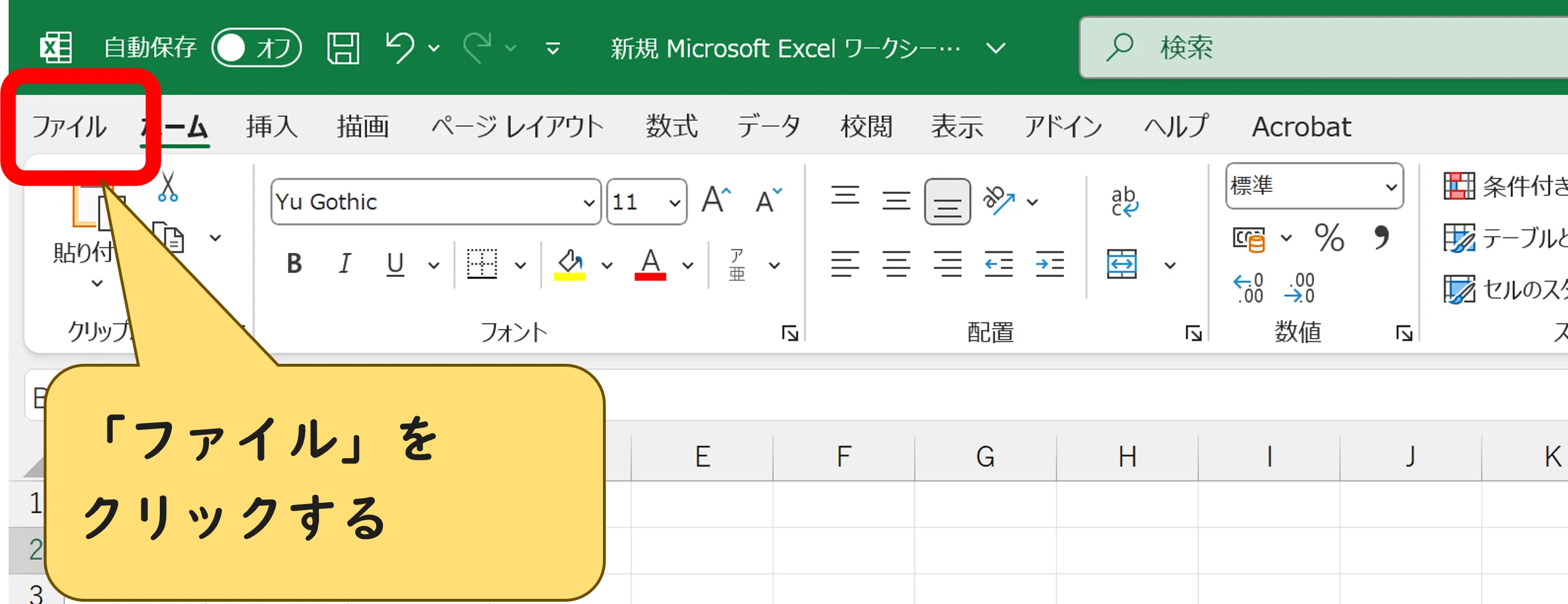
1. エクセルを起動し、画面左上の「ファイル」タブをクリックします。
2. 左側メニューの最下部にある「オプション」を選択します(画面サイズによって「その他...」の中に格納されている場合があります)。
3. 「Excelのオプション」画面が開いたら、左側リストから「リボンのユーザー設定」をクリックします。
4. 画面右側の「リボンのユーザー設定」下にある「メイン タブ」一覧の中から、「開発」のチェックボックスを探してチェックを入れます。
5. 右下の「OK」ボタンをクリックして画面を閉じます。
以上の操作を行うだけで、リボンの「表示」タブや「ヘルプ」タブの並びに「開発」が追加されます。なお、さらに手早く設定したい場合は、既存のリボン上の任意のタブ(「ホーム」など)をマウスで右クリックし、表示されたメニューから「リボンのユーザー設定」を直接開くショートカットを活用すれば、わずか3秒で設定画面へアクセス可能です。

Mac版ExcelとWeb版の違い|環境別の開発タブ設定と対応状況
エクセルを利用するプラットフォームは多様化しており、Windowsデスクトップ版のほか、macOS版、ブラウザ上で動作するWeb版(Excel for the Web)、タブレット端末向けのモバイル版が存在します。環境によって開発機能の対応可否やメニュー体系が異なるため、自身の動作環境に応じた仕様を把握しておく必要があります。
特にMac環境では、Windowsとメニューバーの構成が異なるため設定箇所で迷うユーザーが散見されます。Mac版Excelで開発タブを表示するには、画面最上部のAppleメニューバーにある「Excel」>「環境設定」>「リボンとツールバー」を開き、右側のタブ一覧から「開発」にチェックを入れて保存します。
| 利用プラットフォーム | 開発タブの表示可否 | VBA/マクロの作成・編集 | 編集部の見解・実務上の注意点 |
|---|---|---|---|
| Windows版(デスクトップ) | 可能(初期設定はOFF) | 完全対応(VBEフル機能) | 業務自動化の標準環境。ActiveXやAPI連携含め全機能が稼働。 |
| Mac版(デスクトップ) | 可能(環境設定から変更) | 対応(一部Windows専用命令は非対応) | ActiveXコントロールやWindows特有のパス指定(\記号)に非互換性あり。 |
| Web版(Excel Online) | 不可(タブ自体が存在しない) | 非対応(Officeスクリプトで代替) | ブラウザ版ではVBAの作成不可。自動化には「自動化」タブのスクリプトを使用。 |
| iPad / モバイル版 | 不可 | 非対応(閲覧・簡易編集のみ) | マクロを含むファイルの閲覧は可能だが、実行や開発は制限される。 |
実務で頻発するトラブルとして、「SharePointやTeamsから直接開いたエクセル(Web版)で開発タブを探している」というケースが挙げられます。Web版エクセルには開発タブの概念自体が存在しないため、マクロの作成や編集を行う際は、上部メニューの「編集」から「デスクトップ アプリで開く」を選択してWindows版またはMac版のエクセル本体を立ち上げる必要があります。
【実態検証】開発タブが表示されない・消えた・グレイアウトする5大原因
手順通りに操作しても「開発タブのチェックボックスが見当たらない」「昨日まであった開発タブが消えた」「開発タブの中のボタンがグレイアウトしてクリックできない」といったトラブルの相談が、社内ヘルプデスクやエンジニアコミュニティで頻繁に見られます。現場検証で判明した5大原因と具体的な解決策を整理しました。
1. 企業のグループポリシー(GPO)やMDMによる制限
企業の支給PC(特に大企業や金融機関、官公庁など)では、セキュリティガバナンスの観点から情報システム部門が集中管理を行っています。Microsoft 365の管理センターやIntuneにより「マクロの実行および開発タブのカスタマイズ」が強制無効化されている場合、ユーザー権限でリボンのユーザー設定を開いてもチェックボックスが変更できない、あるいは「この機能は管理者によって無効化されています」と表示されます。この場合は、社内のIT管理部門へ開発環境の利用申請を行う必要があります。
2. シート保護またはブックの保護が有効になっている
開発タブ自体は表示されているものの、「マクロの記録」「挿入」などのアイコンが灰色(グレイアウト)になって操作できない場合、開いているワークシートに「シートの保護」が掛かっている可能性が極めて高い状態です。「校閲」タブから「シート保護の解除」を実行することで、コントロールの配置やマクロ操作が再び可能になります。
3. セルの編集モード中(文字入力中)である
エクセルの基本仕様として、セル内にカーソルが点滅している「編集状態」では、リボン上の大半の高度なコマンドが無効化されます。キーボードの「Enter」キーまたは「Esc」キーを押してセル編集を確定・解除すれば、グレイアウトは即座に解消されます。
4. エクセルがセーフモードで起動している、またはアドインのクラッシュ
前回終了時にエクセルが不正終了した場合、次回起動時に自動的にセーフモードで立ち上がることがあります。セーフモード下では開発タブや各種アドインが無効化されるため、一度すべてのエクセルウィンドウを完全に閉じた後、通常の手順で再起動してください。
5. Officeアップデートによるプロファイルのリセット
「Office 365の自動更新が行われた直後に開発タブが消えた」という事象も確認されています。更新プログラムの適用に伴い、ローカルに保存されていたリボンのカスタマイズ情報(Excel.officeUIファイル等)が初期化されるケースです。この場合も不具合ではなく設定の再初期化であるため、前述の「リボンのユーザー設定」から再度チェックを入れることで復旧します。

開発タブを出した後の第一歩|マクロ有効化とアドイン設定の正しい手順
開発タブの表示は、エクセル自動化のスタートラインに過ぎません。実際にマクロやVBAコードを安全に実行し、便利なアドインを活用するためには、セキュリティ機能である「トラストセンター(セキュリティセンター)」の設定を正しく構成する必要があります。
マクロセキュリティの適切な設定レベル
エクセルのマクロは強力な自動化を可能にする反面、悪意あるプログラム(マクロウイルス)を埋め込むことも可能な構造を持っています。そのため、エクセルには多層的な防御機能が備わっています。
「開発」タブ >「マクロのセキュリティ」をクリックすると、マクロの設定画面が表示されます。ここでは以下の4段階から選択できます。
・警告を表示せずにすべてのマクロを無効にする:マクロが一切動かない設定。
・警告を表示してすべてのマクロを無効にする(推奨):ファイルを開いた際に黄色の警告バーが表示され、ユーザーが「コンテンツの有効化」をクリックした場合のみマクロを実行する標準設定。
・デジタル署名されたマクロを除き、すべてのマクロを無効にする:信頼できる発行元からの署名付きマクロのみ許可する企業向け設定。
・すべてのマクロを有効にする(非推奨):危険なコードも無条件で実行されるため、実務環境では決して選択してはならない設定。
日常の業務自動化においては、「警告を表示してすべてのマクロを無効にする」を選択しておくのが最も堅牢でバランスの取れた運用法です。
Visual Basic Editor(VBE)の起動とVBAの始め方
開発タブの左端にある「Visual Basic」アイコンをクリックするか、ショートカットキー「Alt + F11」を押すことで、VBAの開発環境であるVisual Basic Editor(VBE)が立ち上がります。上部メニューの「挿入」>「標準モジュール」を選択し、表示されたコードウィンドウに命令文を記述していくのがVBA開発の基本フローです。
また、自作したプログラムや外部から導入したツールを組み込む場合は、開発タブ内の「Excel アドイン」または「COM アドイン」から対象のファイルを指定し、チェックを有効化することで常にバックグラウンドで機能を呼び出せるようになります。
一般に知られていない盲点とネットの誤解|マクロセキュリティと組織の壁
インターネット上の掲示板やSNSでは、「開発タブを有効にするとPCがウイルスに感染しやすくなる」「マクロ付きファイルを開くだけで情報漏洩する」といった極端な言説が見受けられます。しかし、これは明確な誤解です。
開発タブを表示させる行為そのものは、単にUI(操作メニュー)を画面上に解放するだけであり、PCのセキュリティレベルを低下させることは一切ありません。真のリスクは、出所不明なファイルを安易に開き、セキュリティ警告を無視してマクロの実行を許可することにあります。
特に2022年以降、マイクロソフトはセキュリティ対策を大幅に強化しました。インターネット経由やメール添付で外部から取得したエクセルファイルには、Windowsの保護機能である「Mark of the Web(MotW)」属性が自動付与されます。この属性が付いたファイルを開くと、マクロの実行が完全に遮断され、「セキュリティ上の理由から、マクロの実行がブロックされました」という赤色のバーが表示される仕様になっています。
社外から受領した正規のファイルや、信頼できる社内ポータルからダウンロードした業務ツールでマクロを動かす場合は、以下の解除手順を踏む必要があります。
1. エクセルファイルを一度完全に閉じます。
2. 対象のファイルを右クリックして「プロパティ」を開きます。
3. 「全般」タブの最下部にある「セキュリティ」項目を確認します。
4. 「許可する」のチェックボックスにチェックを入れる(または「ブロックの解除」ボタンをクリックする)。
5. 「適用」>「OK」をクリックし、再度エクセルを開きます。
このブロック解除機能の存在を知らないまま「開発タブの設定が壊れた」「マクロが動かない」と誤認するケースが多発しているため、実務担当者はこの仕組みを正しく把握しておくことが重要です。
【プロの結論】VBA自動化に向いている業務・慎重になるべき場面の判断基準
開発タブを使いこなすことで、これまで数時間かかっていたデータ集計や定型レポート作成をワンクリックで数秒に短縮できます。しかし、あらゆる業務をエクセルVBAだけで解決しようとすると、かえって組織運営上のリスクを抱え込む結果になりかねません。
自動化プロジェクトを成功させるためには、「VBAで完結させるべき業務」と「他のクラウドツールや基幹システムに委ねるべき業務」の境界線を明確に引くことが求められます。
VBA・マクロ化を積極的に推進すべき領域
・個人の定型ルーティンワーク:特定フォーマットのデータ整形、日次ログの集約、CSVファイルの定期取り込み。
・帳票・定型ドキュメントの大量生成:顧客リストに基づいた見積書や請求書PDFの個別出力・一括作成。
・Excel完結型のローカル集計:外部データベースへの直接接続を伴わず、ブック内で完結するクロス集計やグラフ描画。
慎重な検討・別ツールの採用を推奨する領域
・部署全体・全社で共有する基幹業務プロセス:作成者が退職した後に誰もコードを保守できなくなる「属人化(ブラックボックス化)」のリスクが高まります。Microsoft Power Automateやクラウドデータベース(SharePoint Lists, Dataverse等)の利用が推奨されます。
・Web版エクセルでの共同編集が前提の業務:前述の通りWeb版ではVBAが動作しないため、複数人でのリアルタイム同時編集を行う場合は、TypeScriptベースの「Officeスクリプト」による自動化が適しています。
・高度なセキュリティや監査証跡が求められる個人情報処理:ローカルファイルベースでの運用は誤送信や持ち出しのリスクを伴うため、権限管理が徹底された専用Webシステムの導入を検討すべきです。
【エクセル 開発 タブ】に関するよくある質問(FAQ)
Q1:「リボンのユーザー設定」を開いても、右側のタブ一覧に「開発」の項目が見当たりません。
A1:画面中央の「コマンドの選択」が「基本的なコマンド」などになっている場合でも、右側の「リボンのユーザー設定」枠内には「メイン タブ」として「開発」が表示されているはずです。もし右側のリスト自体が見当たらない場合は、エクセルがWeb版(ブラウザ)で開かれていないか、または会社の管理ポリシーによってリボンのカスタマイズ機能自体が制限されていないかをご確認ください。
Q2:開発タブにある「マクロの記録」や「コントロールの挿入」が灰色(グレイアウト)になって押せません。
A2:セルに入力中(カーソルが点滅中)であるか、あるいは「シートの保護」が設定されていることが原因です。キーボードのEscキーを押してセル編集を抜けるか、「校閲」タブから「シート保護の解除」を実行してください。また、複数のシートを同時に選択した「作業グループ」状態でも一部のボタンが無効化されるため、単一シートのみを選択した状態でお試しください。
Q3:一度表示させた開発タブが、エクセルを再起動すると消えてしまいます。
A3:設定変更時に「OK」ボタンを押さずにウィンドウを閉じたか、Officeのユーザープロファイルが一時ファイルとして起動している可能性があります。また、企業内PCでログオフ時に環境が初期化される仮想デスクトップ(VDI)環境を利用している場合、プロファイルの保存設定について社内システム管理者への相談が必要です。
Q4:マクロ付きファイル(.xlsm)として保存しようとすると警告が出ます。
A4:標準の「.xlsx」形式ではマクロコードを保存できません。マクロを含むブックを保存する際は、名前を付けて保存画面の「ファイルの種類」プルダウンから「Excel マクロ有効ブック (*.xlsm)」を選択して保存してください。
まとめ:開発タブの解放から始める業務効率化のロードマップ
エクセルの開発タブは、初期設定で非表示になっているだけであり、リボンのユーザー設定からチェックを入れるだけで誰でも瞬時に利用を開始できます。表示されない・消えたといったトラブルの多くも、Web版との混同やセキュリティ設定、シート保護といった基本的な仕様を把握していれば冷静に対処可能です。
2026年現在のビジネス環境において、エクセルによる業務自動化は依然として強力な生産性向上ツールです。開発タブを有効化し、安全なセキュリティ設定と適切なコード管理の基礎を身につけることで、日々の煩雑なルーティンワークから解放され、より本質的で付加価値の高い業務へとリソースを集中させることができます。まずは本記事の手順に従い、エクセルのリボンに「開発」タブを追加することから自動化の第一歩を踏み出してください。 (出典: エクセル 開発 タブ(Yahoo!ニュース))
情報を整理して届けることが得意なWebディレクター。ユーザー視点に立った記事作成を目指しています。
